Кабинет сети салонов
Кабинет для управляющей компании — сводная аналитика всех салонов сети, HR и быстрый переход в любой салон.
Если у вас сеть салонов и управляющая компания (УК), для неё есть отдельный кабинет сети. В нём видна сводка сразу по всем салонам: выручка, визиты, мастера, клиенты, отзывы и стандарты. Отсюда же можно зайти в любой салон сети и работать в нём как в обычном кабинете.
Где это находится
- Логин управляющей компании после входа сразу попадает в кабинет сети.
- Из кабинета салона в кабинет сети ведёт кнопка «К сети салонов» вверху левого меню. Она видна только у логинов управляющей компании.
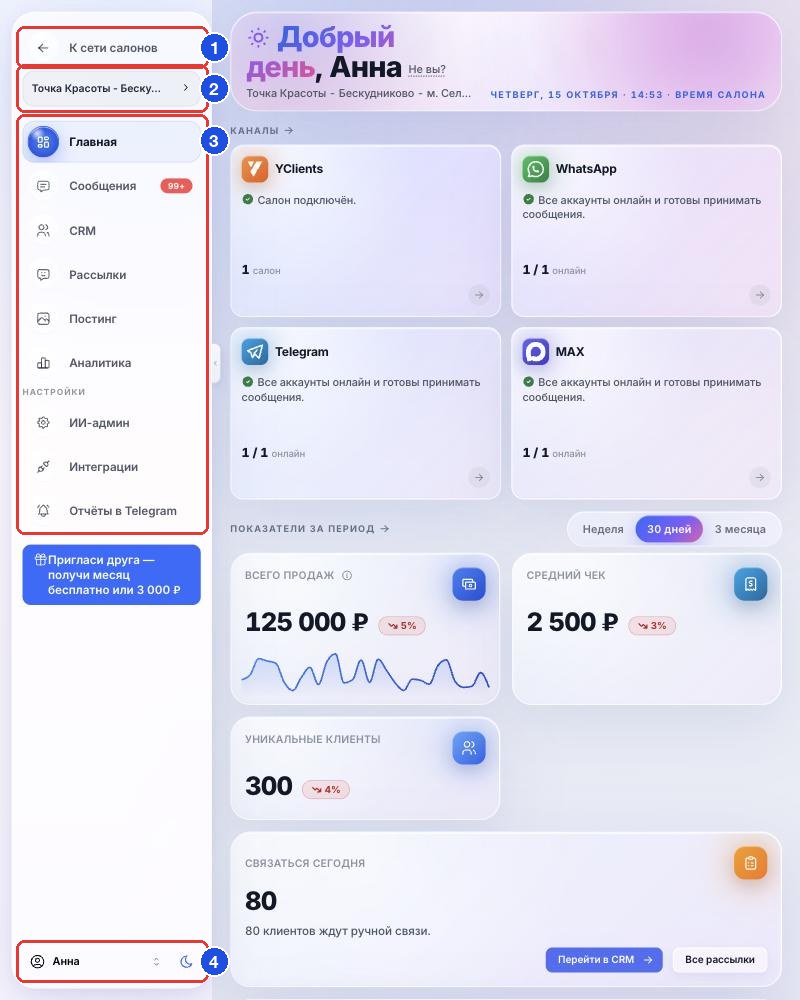
Примечание. Кабинет сети подключает поддержка. Если у вас несколько салонов, а кнопки «К сети салонов» нет — напишите в чат с поддержкой.
Что есть в кабинете сети
Слева — меню с названием вашей сети и выбор салона «Войти в салон». В центре — разделы.
«Аналитика сети» — «Сводка по выручке, визитам и операционным сигналам всех доступных салонов». Вкладки:
- «Обзор сети» — общие цифры по сети и по каждому салону;
- «Кадры» — движение мастеров: кто пришёл, кто ушёл;
- «Мастера» — показатели мастеров во всех салонах;
- «Клиенты» — клиентская база сети;
- «Отзывы» — оценки и отзывы клиентов по салонам;
- «Стандарты» — соблюдение стандартов сервиса по отзывам.
Сверху на странице аналитики есть фильтры периода и салонов.
HR («Мастера, кандидаты и рассылки»):
- «Рассылки мастерам» — сообщения сотрудникам салонов;
- «Мастера» — список мастеров сети;
- «Кандидаты» — отклики на вакансии;
- «Обращения» — обращения мастеров;
- «Индекс счастья» — как мастера оценивают работу.
Какие разделы видны, зависит от прав вашего логина.
Пошагово: зайти в салон и вернуться
- В кабинете сети нажмите на выбор салона «Войти в салон» в левом меню.
- Начните вводить название в поле «Найти салон» и выберите салон.
- Откроется обычный кабинет этого салона: «Главная», «Сообщения», «CRM», «Рассылки» и остальное. Как он устроен — Главная страница и меню.
- Чтобы вернуться к сети, нажмите «К сети салонов» вверху левого меню.
Совет. Чтобы работать с двумя салонами одновременно, откройте их в разных вкладках браузера. Выбранный салон запоминается для каждой вкладки отдельно.
Что произойдёт дальше
Цифры кабинета сети собираются из тех же данных YClients, что и в каждом салоне. Если салон подключён недавно, его история может догружаться некоторое время. Про расхождения с YClients — Аналитика и YClients.
Можно попросить бота
«@aipie_b2b_bot сравни выручку и средний чек всех наших салонов за прошлый месяц и покажи, где упала возвращаемость клиентов». Для этого бот должен быть привязан к чату сети со всеми салонами — уточните в чате с поддержкой.
Частые вопросы
Как дать управляющему доступ к кабинету сети? Права управляющей компании не выдаются в форме «Сотрудники». Напишите в чат с поддержкой, кому и к каким салонам нужен доступ.
Салоны принадлежат разным юрлицам. Их можно собрать в одну сеть? Да, уточните детали в чате с поддержкой.
Я управляющий и вижу не все салоны сети. Доступ выдаётся на конкретные салоны. Напишите в поддержку, каких не хватает.
В кабинете сети можно менять уведомления сразу во всех салонах? Нет, уведомления и рассылки настраиваются в каждом салоне отдельно. Перенести настройки из одного салона в другой — Несколько филиалов.