Как создать активацию
Пошагово заполняем форму новой маркетинговой рассылки — на примере «вернуть тех, кто не был 60 дней, со скидкой 10%».
Своя активация нужна, когда готовых сегментов не хватает: акция на новую услугу, возврат клиентов конкретного мастера, предложение со скидкой тем, кто давно не был. Ниже — пошаговое заполнение формы на примере «вернуть клиентов, которые не были 60–90 дней, со скидкой 10%».
Где это находится
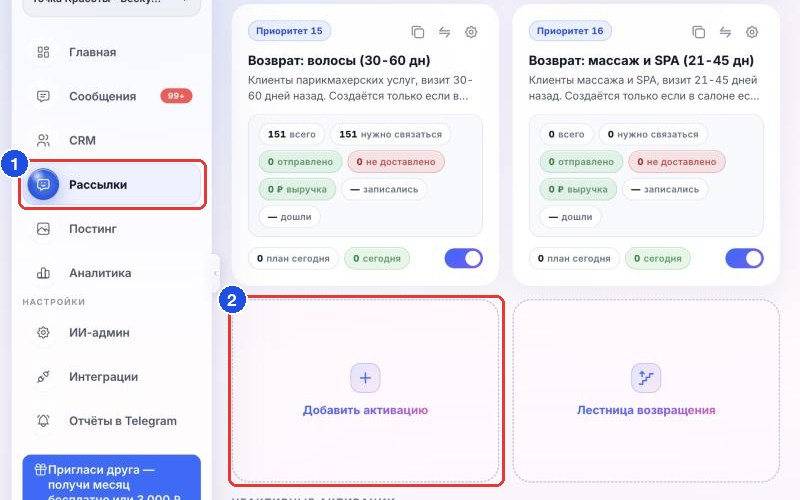
Рассылки → «Маркетинг» → в конце списка «Активные активации» плитка «Добавить активацию».
Пошагово
- Откройте Рассылки → «Маркетинг» и прокрутите список активаций до конца.
- Нажмите «Добавить активацию». Справа откроется форма новой активации на вкладке «Настройки».
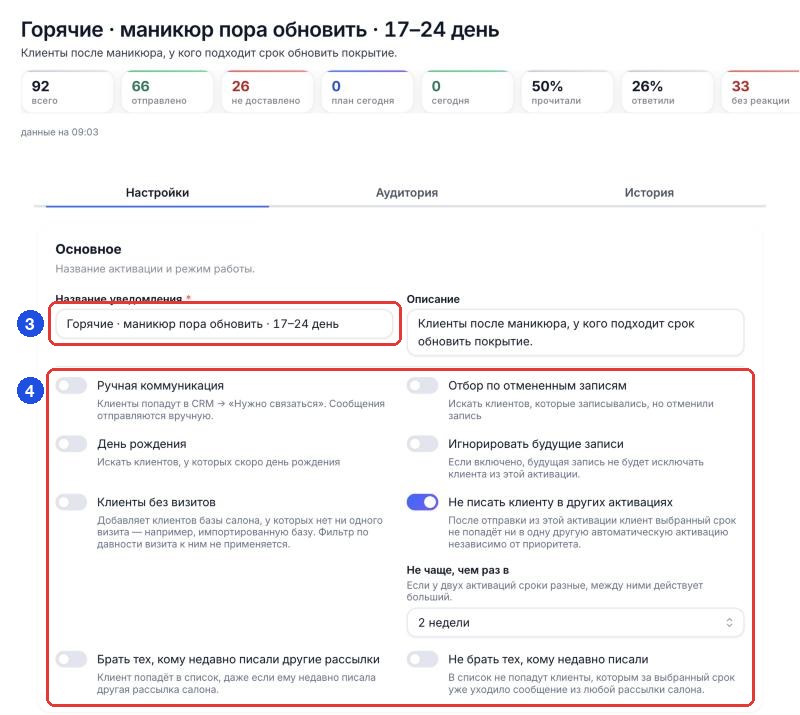
- «Основное». В поле «Название уведомления» напишите понятное название, например «Возврат 60–90 дней · −10%». В «Описание» коротко: для кого рассылка. Название видят только сотрудники.
- Переключатели в «Основном» для этого примера не трогайте. Что они значат: - «Ручная коммуникация» — активация не отправляет, а собирает список для звонка (подробнее); - «Отбор по отмененным записям» — искать тех, кто отменил запись; - «День рождения» — искать тех, у кого скоро день рождения (подробнее); - «Игнорировать будущие записи» — если включить, рассылка уйдёт даже тем, кто уже записан. Обычно держите выключенным; - «Клиенты без визитов» — добавить клиентов без единого визита, например загруженную базу; - «Не писать клиенту в других активациях» и «Не брать тех, кому недавно писали» — паузы между рассылками одному клиенту, см. Аудитория.
- «Сообщение клиенту». Оставьте режим «ИИ». В поле «Что написать клиенту» опишите задачу своими словами: «Напиши клиенту, что мы давно не виделись и будем рады видеть снова. Предложи скидку 10% на любую услугу при записи в течение двух недель. 2–3 короткие фразы, тон дружелюбный, без давления. В конце дай ссылку на запись {online_booking_link}.» Подробнее о тексте и переменных — Текст активации.
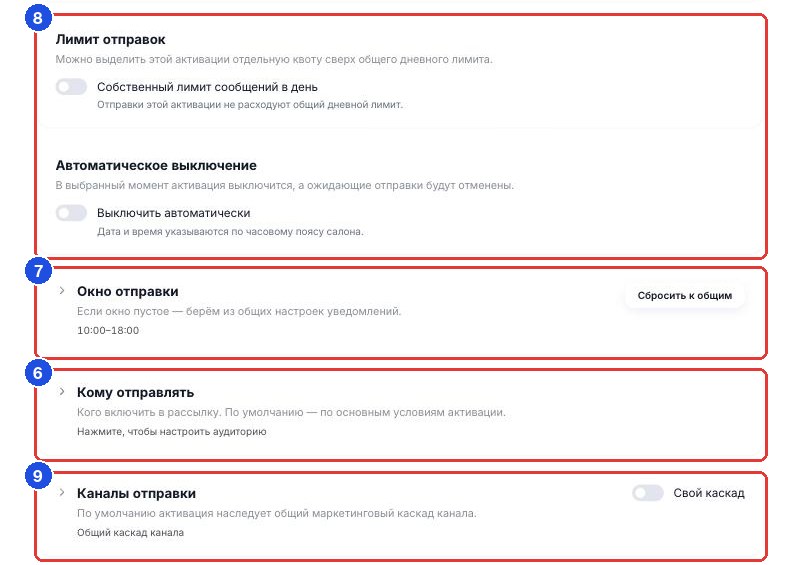
- «Кому отправлять». Нажмите на блок, чтобы раскрыть условия. В «По визитам и датам» выберите «Плавающий период» и укажите «Мин. дней с последнего визита» 60 и «Макс. дней с последнего визита» 90. Остальное можно оставить пустым. Все фильтры описаны в статье Аудитория.
- «Окно отправки». Если не заполнять, возьмутся часы из «Настроек агента». Задайте своё окно, только если этой рассылке нужно другое время.
- «Лимит отправок» и «Автоматическое выключение» для обычной рассылки не нужны. «Автоматическое выключение» пригодится для акции с датой окончания.
- «Каналы отправки». Оставьте «Общий каскад канала». «Свой каскад» нужен редко, см. Свой каскад.
- Нажмите «Создать активацию» внизу формы. Новая активация появится в списке.
- Откройте активацию снова и нажмите «Открыть превью» в блоке «Проверка: как будет выглядеть сообщение». Посмотрите, как ИИ напишет нескольким реальным клиентам. Превью ничего не отправляет.
- Если нужна картинка — добавьте её в блоке «Сообщение клиенту» кнопкой «Приложить картинку или PDF». Вложения можно добавить только после создания активации.
- Перетащите карточку на нужное место по приоритету и включите переключатель на карточке.
Важно. Пока активация включена, она работает каждый день: новые клиенты, которым исполнилось 60 дней без визита, будут попадать в неё постоянно. Если акция разовая, задайте дату в «Автоматическом выключении».
Совет. Новую рассылку, которую вы ждёте, ставьте выше по приоритету. Иначе её могут опередить активации с большой аудиторией, и до неё не дойдёт очередь. См. Лимит и приоритеты.
Что произойдёт дальше
После включения система пересчитает аудиторию. На карточке может появиться «Считаем аудиторию» — обычно это занимает до 2–3 минут. Затем активация получит места в дневном лимите и начнёт отправлять в окно отправки. Результат виден на карточке: «отправлено», «записались», «выручка».
Можно попросить бота
«@aipie_b2b_bot создай активацию: клиенты, которые не были 60–90 дней, скидка 10% на любую услугу при записи в течение двух недель, покажи превью». Бот создаст карточку и пришлёт пример текста. Перед включением он спросит подтверждение.
Частые вопросы
Где кнопка «Отправить»? Её нет. Активация отправляет сама, по расписанию и в пределах лимита.
Создала активацию, а аудитория 0. Проверьте фильтры: пол клиента в YClients почти всегда пустой, и фильтр по полу даёт 0. Ещё частые причины — слишком узкий период или мастер из другого филиала. См. Аудитория.
Можно сделать копию существующей активации? Да, значок «Создать копию» на карточке. Копия создаётся выключенной. См. Шаблоны активаций.