Ссылки на отзывы
Куда ведёт ссылка, которую получает довольный клиент, — Яндекс Карты, 2ГИС или YClients на мастера, — и как её поменять.
Довольному клиенту после оценки приходит ссылка, где можно оставить отзыв. Сама ссылка хранится в настройках салона, а в тексты подставляется переменной. Поэтому, если ссылка поменялась, достаточно исправить её в одном месте — все сообщения сразу возьмут новую.
Где это находится
Ссылки лежат в двух местах:
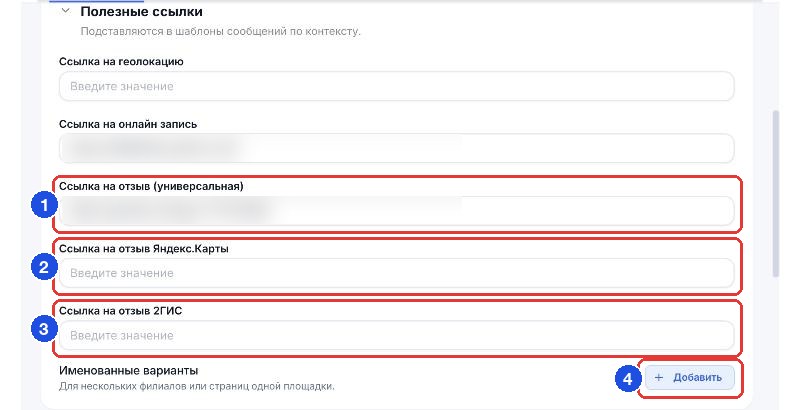
- Рассылки → «Настройки агента» → вкладка «Данные салона» → «Полезные ссылки». Здесь ссылки на Яндекс Карты, 2ГИС и универсальная ссылка на отзыв.
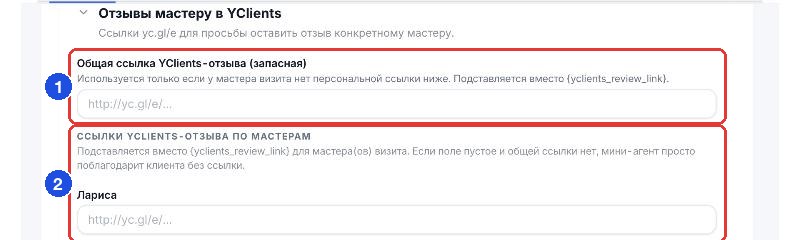
- Рассылки → «Сервисные» → карточка «Оценка качества обслуживания» → «Условия и действия» → «Отзывы мастеру в YClients». Здесь ссылки на отзыв конкретному мастеру в YClients.
Пошагово
1. Решите, где вы собираете отзывы. Обычно это Яндекс Карты, иногда 2ГИС или отзывы на мастера в YClients. Для сети с несколькими филиалами у каждого филиала своя ссылка.
2. Вставьте ссылки в «Полезные ссылки». Откройте «Настройки агента» → «Данные салона» и заполните нужные поля:
- «Ссылка на отзыв (универсальная)» — основная ссылка, в текстах это переменная
{rate_link}; - «Ссылка на отзыв Яндекс.Карты» — переменная
{yandex_review_link}; - «Ссылка на отзыв 2ГИС» — переменная
{twogis_review_link}.
Если у филиала несколько страниц на одной площадке, нажмите «Добавить» в «Именованные варианты». Нажмите «Сохранить».
Важно. Вставляйте публичную ссылку на страницу отзывов — ту, что открывается у клиента. Ссылка из личного кабинета организации на Яндексе клиенту не откроется.
3. Если нужны отзывы на мастеров — заполните YClients-ссылки. В карточке «Оценка качества обслуживания» раскройте «Отзывы мастеру в YClients»:
- «Общая ссылка YClients-отзыва (запасная)» — используется, если у мастера визита нет своей ссылки;
- «Ссылки YClients-отзыва по мастерам» — по полю на каждого мастера.
Если поле мастера пустое и общей ссылки нет, ИИ просто поблагодарит клиента без ссылки.
4. Проверьте, какую ссылку отправляет ИИ.
Какая ссылка уходит после оценки, описано в правилах ответа — блок «Как отвечать, когда клиент напишет в ответ» в той же карточке. Там стоит переменная, например {rate_link}. Чтобы отправлять две ссылки — например, Яндекс и 2ГИС, — в правило ответа на 5 нужно добавить вторую переменную. Проще всего попросить об этом бота или поддержку.
5. Проверьте превью. В превью видно итоговый текст. Цвет переменной в списке «Переменные» показывает, заполнено ли значение: красная — ссылки нет.
Что произойдёт дальше
Ссылку получает только клиент с положительной оценкой. При негативной оценке ссылки на публичные отзывы не отправляются — «Плохие оценки». Изменение ссылки в «Полезных ссылках» сразу действует во всех текстах, где стоит переменная.
Совет. Не вставляйте адрес ссылки прямо в текст сообщения. Используйте переменную. Иначе при смене ссылки в настройках в тексте останется старая.
Можно попросить бота
«@aipie_b2b_bot после оценки 5 присылай две ссылки — на Яндекс Карты и на 2ГИС. Вот ссылка на 2ГИС: …».
Частые вопросы
Какую ссылку ставить, если у нас Яндекс и 2ГИС? Заполните оба поля. Основную площадку поставьте в «Ссылку на отзыв (универсальная)». Вторую ссылку добавьте в правило ответа через бота или поддержку.
Клиент получил ссылку на другой филиал. У каждого филиала свои «Настройки агента». Проверьте, что слева сверху выбран нужный филиал, и исправьте ссылку в его «Полезных ссылках».
Можно отправлять ссылку сразу в запросе оценки? Можно, но тогда ссылку увидят и недовольные клиенты. Мы рекомендуем отправлять её только после положительной оценки.
Переменная в списке красная. Значение не заполнено. Если такая переменная стоит в тексте, строка с ней будет пропущена. Заполните ссылку в «Полезных ссылках».
Другие переменные — в статье «Переменные».