Тема и имя в кабинете
Как включить тёмную тему, поменять имя, которым кабинет к вам обращается, переключить аккаунт и выйти.
Кабинет можно подстроить под себя: включить тёмную тему для работы вечером и указать, как к вам обращаться в приветствии. Всё это — в нижней части левого меню.
Где это находится
Внизу левого меню две кнопки: кнопка аккаунта с вашим именем и переключатель темы — значок луны или солнца справа от неё.
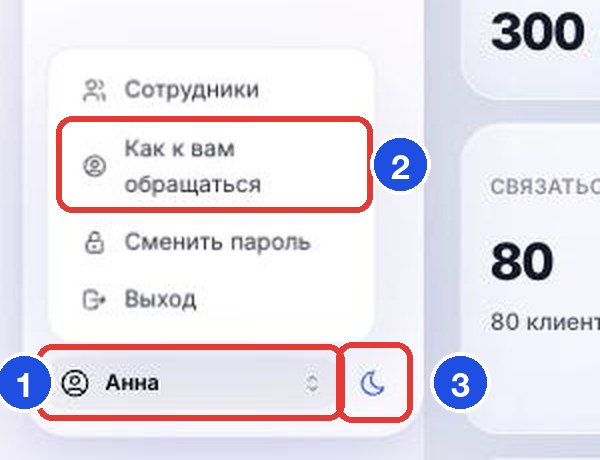
Тёмная и светлая тема
- Нажмите на значок луны внизу левого меню. Подсказка при наведении: «Включить тёмную тему.»
- Кабинет сразу станет тёмным.
- Чтобы вернуть светлую тему, нажмите на тот же значок — теперь это солнце.
Тема запоминается в этом браузере. На другом устройстве её нужно включить отдельно.
Как к вам обращаться
На «Главной» кабинет здоровается по имени: «Добрый день, Анна». Чтобы поменять имя:
- Нажмите на кнопку аккаунта внизу левого меню.
- Выберите «Как к вам обращаться».
- В поле «Имя» напишите, как к вам обращаться. Например, «Анна».
- Нажмите «Сохранить». Появится сообщение «Имя сохранено». Это имя сохраняется для вашего логина и видно на всех устройствах.
Есть и ссылка «Не вы?» под приветствием на «Главной». Она нужна, когда одним логином пользуются несколько человек на разных компьютерах: имя в приветствии меняется только на этом устройстве.
Примечание. Это имя видите только вы в кабинете. Клиентам оно не показывается и в сообщения не попадает.
Меню аккаунта
Кнопка аккаунта открывает меню. Пункты зависят от ваших прав:
- «Сменить аккаунт» — если у вас несколько логинов, переключение между ними;
- «Сотрудники» — пригласить сотрудников и выдать права — Сотрудники и доступ;
- «Оплата» — тариф и счета, только у владельца — Оплата;
- «Как к вам обращаться» — имя в приветствии;
- «Сменить пароль» — Смена пароля;
- «Выход» — выйти из кабинета на этом устройстве.
Что произойдёт дальше
Тема и имя применяются сразу, перезагружать страницу не нужно.
Совет. Если вы работаете с одного компьютера в салоне по очереди, у каждого администратора лучше свой логин. Тогда в приветствии будет правильное имя, а в истории — кто что делал.
Можно попросить бота
Тему и имя бот не меняет — это настройки вашего браузера. Но можно спросить: «@aipie_b2b_bot как выйти из кабинета на чужом компьютере?»
Частые вопросы
Где мой профиль или настройки аккаунта? Отдельной страницы профиля нет. Всё, что можно поменять самому, собрано в меню кнопки аккаунта.
Как поменять почту или логин? В кабинете этого нет. Напишите в чат с поддержкой.
Тёмная тема сбросилась. Тема хранится в браузере. Если вы очистили данные браузера или зашли с другого устройства, включите её снова.