Чек-лист первого дня
Шесть шагов, чтобы запустить салон в aipie за один день — от YClients до первых уведомлений клиентам.
Этот список помогает запустить салон без пропусков. Шаги идут по порядку: каждый следующий опирается на предыдущий. Три вещи может сделать только сам салон, потому что для них нужны ваши доступы и телефон: регистрация, подключение YClients и подключение мессенджеров. Всё остальное команда aipie может настроить вместе с вами в чате.
Где это находится
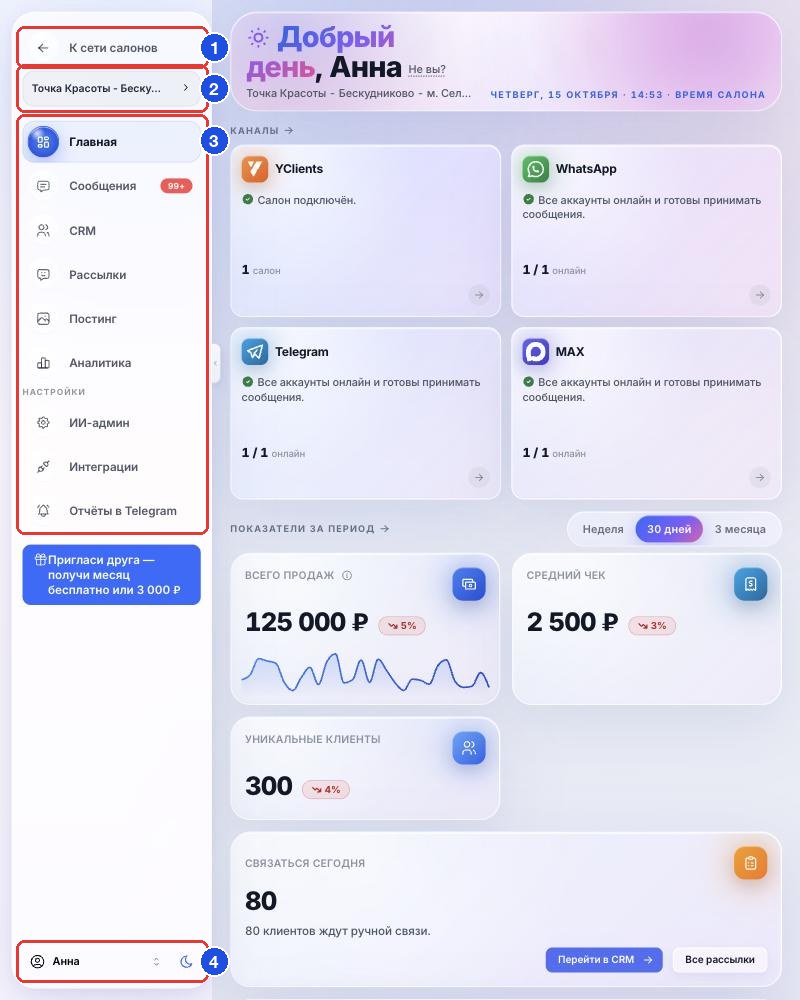
Все шаги делаются в кабинете app.aipiebeauty.ru через левое меню: «Интеграции», «Рассылки» и «Отчёты в Telegram».
Пошагово
1. Подключите YClients. Левое меню → «Интеграции» → «Подключить YClients». Подключайте под пользователем YClients с полными правами, лучше под владельцем. Если филиалов несколько — выберите сразу все. Подробнее — Как подключить YClients. Проверка: на «Главной» в блоке «Каналы» у YClients написано «Салон подключён.»
2. Подключите хотя бы один мессенджер. «Интеграции» → WhatsApp, Telegram или MAX. QR-код сканирует владелец рабочего телефона прямо в момент подключения: код живёт меньше минуты, скриншот не сработает. Подробнее — Мессенджеры и каналы. Проверка: на «Главной» у мессенджера написано «Все аккаунты онлайн».
Важно. Если вы пользуетесь другим сервисом рассылок (Data Heroes, Бьюти Бот и другие), не включайте уведомления в aipie, пока не отключите в старом сервисе интеграцию мессенджеров. Иначе клиенты получат по два сообщения. Подробнее — Переход с другого сервиса.
3. Проверьте «Настройки агента». «Рассылки» → кнопка «Настройки агента». Это общие настройки салона. Проверьте телефон и адрес салона, ссылку на онлайн-запись, ссылку на отзывы, часы отправки и исключённых сотрудников. Сотрудников вроде «Администратор» и «Лист ожидания» лучше исключить, чтобы клиентам не приходили напоминания о «записи к администратору». Подробнее — Настройки агента.
4. Включите сервисные уведомления. «Рассылки» → «Сервисные». Начните с основных: напоминание о визите, подтверждение записи, оценка визита. Перед включением откройте превью: оно показывает текст на реальных клиентах и ничего не отправляет. Проверьте, что в каскаде стоят все подключённые мессенджеры. Подробнее — Сервисные уведомления и Каскад.
Важно. Включение — это боевой режим, а не тест. Сообщения сразу пойдут реальным клиентам. Отдельного режима «только на свои номера» нет: для проверки используйте превью.
5. Добавьте получателей отчётов. Левое меню → «Отчёты в Telegram». Добавьте владельца, управляющего и администраторов, а также групповой чат салона, если он есть. Утренний отчёт и тревожные сигналы будут приходить им. Подробнее — Получатели отчётов.
6. Дождитесь первых уведомлений. Сообщения уходят только в окно отправки — по умолчанию днём, не ночью. Первые напоминания придут клиентам, у которых есть записи на ближайшие дни. Утром проверьте отчёт бота и раздел «Сообщения»: там видно, что ушло и что ответили клиенты.
Что произойдёт дальше
Когда сервисные уведомления работают пару дней без вопросов, можно подключать маркетинговые рассылки. Их включают только с вашего согласия и с небольшим дневным лимитом, чтобы номер не заблокировали — Маркетинговые рассылки. Позже стоит позвать администраторов в кабинет — Сотрудники и доступ.
Совет. Запускайте в будний день, когда команда на связи. Не в пятницу вечером.
Можно попросить бота
«@aipie_b2b_bot проверь, что у нас готово к запуску: YClients, мессенджеры, каскад, настройки агента. Покажи превью всех включённых сервисных — по одному сообщению на уведомление».
Частые вопросы
Сколько всё это занимает? Если под рукой доступ владельца к YClients и рабочий телефон с мессенджерами — около часа. Дольше всего обычно подключение мессенджеров.
Можно включить всё сразу на всех филиалах? Каждый филиал настраивается отдельно: свои мессенджеры, свои уведомления. Настройки одного филиала можно перенести в другой через бота — Несколько филиалов.
Уведомления включены, а сообщений нет. Проверьте окно отправки, каскад и статус мессенджера на «Главной». Подробный разбор — Клиенту не пришло сообщение.