Все клиенты и поиск по базе
Как найти клиента в CRM по имени или телефону, отфильтровать базу по числу визитов и остатку абонемента, посмотреть клиентов одной активации и тех, кто не ответил на рассылку. Как выгрузить базу в Excel.
Режим «Все клиенты» — это вся клиентская база салона из YClients в одном списке. Здесь удобно найти конкретного клиента, отобрать постоянных (например, от 5 визитов) или тех, у кого заканчивается абонемент, и открыть карточку.
Где это находится
CRM → вкладка «Все клиенты» вверху страницы. Подпись под заголовком: «Вся клиентская база выбранного агента».
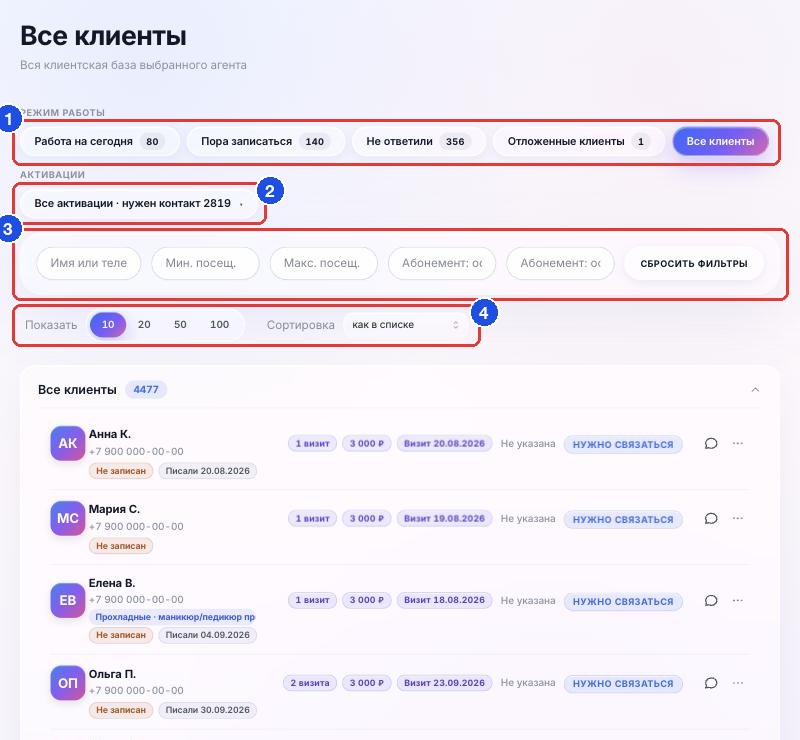
- Режимы работы CRM — «Все клиенты» последний.
- Выбор активации: все клиенты или только те, кого нужно позвать по конкретной активации.
- Фильтры: имя или телефон, число посещений, остаток абонемента, «Сбросить фильтры».
- Сколько строк показывать на странице (10, 20, 50 или 100) и сортировка.
Пошагово: найти клиента
- Откройте «Все клиенты».
- В поле «Имя или телефон» введите часть имени или номера.
- Нажмите на строку клиента — откроется карточка клиента.
Совет. Если клиент только написал в мессенджер и ещё ни разу не записывался, в CRM его нет. Ищите переписку в «Сообщениях».
Фильтры
- «Мин. посещ.» и «Макс. посещ.» — сколько раз клиент был в салоне. Например, от 5 — постоянные клиенты; до 1 — пришли один раз и не вернулись.
- «Абонемент: ост. от» и «Абонемент: ост. до» — остаток по абонементу. Например, «до 2» — у кого абонемент скоро закончится.
- «Сортировка»: «как в списке», «недавно были», «давно были» — по дате последнего визита.
- «Сбросить фильтры» — вернуть всё как было.
Список загружается частями: внизу кнопка «Загрузить ещё».
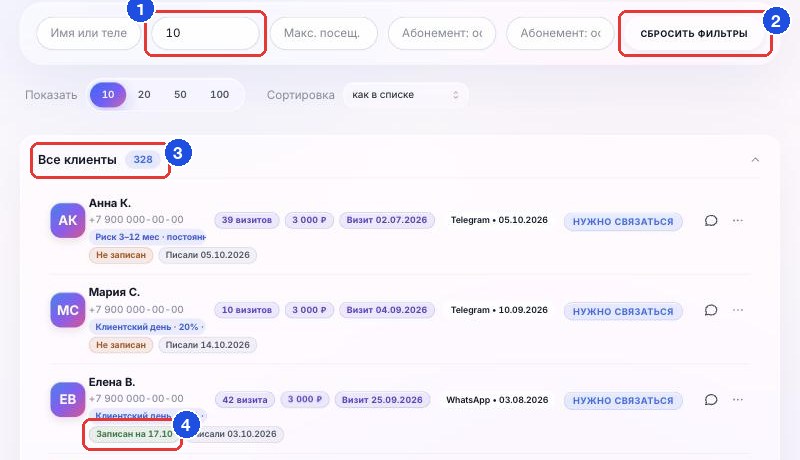
- Заполненный фильтр — здесь «Мин. посещ.» = 10.
- «Сбросить фильтры» очищает все поля сразу.
- Число клиентов, подходящих под фильтры.
- Зелёная пометка «Записан на …» — у клиента уже есть будущая запись.
Другие списки в том же месте
В выпадающем списке активаций, рядом с фильтрами, можно переключиться: - «Работа на сегодня» — см. Работа на сегодня; - «Все активации» — клиенты из всех ручных и автоматических активаций сразу; - название конкретной активации — только клиенты этой активации.
Отдельная вкладка «Не ответили» — получатели рассылок за 30 дней, которые не ответили на последнее сообщение, прочитали они его или нет. Это просто список: он ничего не отправляет и сам клиентам не пишет. Из него удобно выбрать, кому написать лично.
Как выгрузить базу в Excel
В самой CRM кнопки выгрузки нет. Есть два способа: - Попросить бота. «@aipie_b2b_bot выгрузи в Excel всех клиентов, у кого больше 5 визитов» или «выгрузи список „Пора записаться“». Бот пришлёт файл Excel (или CSV), до 5000 строк за раз. - Из «Рассылок». У активации в истории отправок есть «Действия со списком» → «Скачать Excel» — так выгружаются получатели рассылки. Подробно — История отправок.
Важно. Файл с базой содержит телефоны клиентов. Не пересылайте его в общие чаты и сторонние сервисы.
Можно попросить бота
«@aipie_b2b_bot сколько клиентов были у нас больше 3 раз, но не приходили 2 месяца?» «@aipie_b2b_bot найди клиентку по номеру 900 000-00-00 и скажи, когда она была последний раз».
Частые вопросы
Почему клиентов в CRM меньше, чем в YClients? Кабинет показывает клиентов, которые есть в базе YClients подключённых филиалов. Если разница большая — напишите в поддержку, проверим подключение филиала.
Можно ли изменить имя или телефон клиента в CRM? В карточке CRM таких полей нет: данные клиента приходят из YClients. Измените их в YClients.
Как сделать рассылку по найденным клиентам? Отбор в CRM — для ручной работы. Для массовой отправки создайте рассылку в разделе «Рассылки» с нужным условием, см. Создать рассылку.