Кросс-продажа
Как ИИ предлагает дополнительную услугу в уведомлении о записи, — режимы «Другой мастер», «До/после визита», «Во время визита», — и как включить и проверить предложение.
Кросс-продажа — это короткое предложение дополнительной услуги прямо в сервисном уведомлении. Например, клиентке, записанной на маникюр, ИИ предложит педикюр у свободного мастера в то же время. ИИ подбирает услугу по данным вашего салона и проверяет, что на неё есть свободное время.
Примечание. Кросс-продажа работает в режиме бета. Включайте её вместе с поддержкой: мы поможем выбрать режим и проверить первые предложения.
Где это находится
Блок «Кросс-продажа» есть в трёх карточках: «Новая запись», «Запрос подтверждения за сутки» и «Напоминание перед записью». Рассылки → «Сервисные» → нужная карточка → шестерёнка → блок «Кросс-продажа».
Пошагово
1. Выберите режим. По умолчанию стоит «Выключена». Режимы:
- «Другой мастер» — ИИ предложит услугу у другого свободного мастера одновременно с визитом клиента;
- «До/после визита» — ИИ предложит отдельное окно до начала визита или сразу после окончания;
- «Во время визита» — ИИ предложит короткую дополнительную услугу у того же мастера внутри текущей процедуры, без отдельного времени.
Под кнопками есть подсказка «Авто-режим по данным салона»: система смотрит на ваши записи и советует подходящий режим. Его можно оставить или выбрать другой вручную.
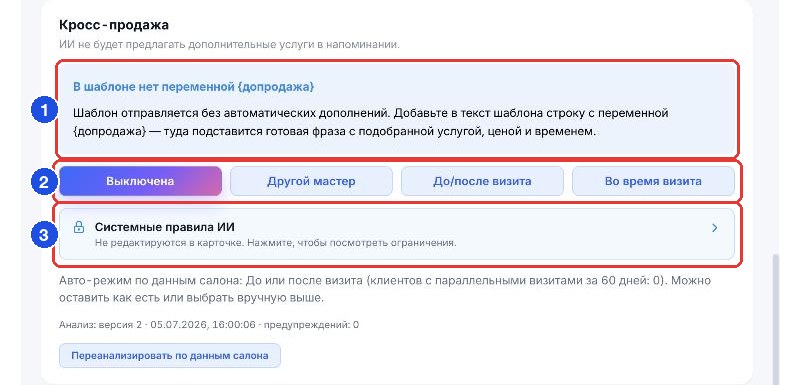
2. Для режима «До/после визита» выберите, кто делает услугу. Поле «Кто делает доп. услугу до/после»: «Тот же мастер» или «Любой свободный мастер».
3. Если текст в режиме «Шаблон» — добавьте переменную.
В шаблоне должна быть строка с переменной {допродажа}. Туда подставится готовая фраза с подобранной услугой, ценой и временем. Без этой переменной шаблон уходит без предложения — карточка предупредит об этом сообщением «В шаблоне нет переменной {допродажа}». В режиме «ИИ» переменная не нужна.
4. При желании настройте тонкости.
- «Тонкая настройка: что предлагать к услугам» — для опытных. По умолчанию ИИ подбирает сам. Для каждой категории услуг можно выбрать, как её предлагать, или «Не предлагать».
- «Контрольная группа» — доля клиентов без предложения, в процентах. Им предложение подбирается, но не показывается. Так статистика сравнивает, насколько чаще услугу берут те, кому её предложили. 0 — предложение получают все.
- «Системные правила ИИ» — ограничения, которые не редактируются. Нажмите, чтобы посмотреть.
5. Проверьте превью и сохраните. «Сгенерировать превью» покажет, какие услуги ИИ предложит реальным клиентам. Убедитесь, что предложения уместны, и нажмите «Сохранить».
Что произойдёт дальше
Клиент получит обычное уведомление о записи с одной строкой-предложением. Если клиент ответит, что хочет услугу, ответ увидит ИИ-администратор или ваш администратор в «Сообщениях». Как именно оформляется дополнительная запись в вашем салоне, уточните в чате с поддержкой.
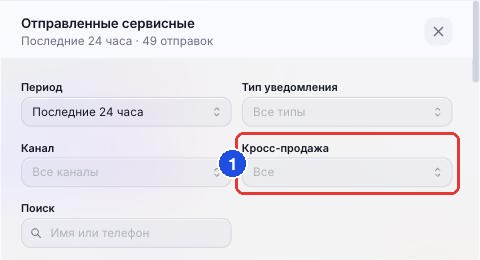
Отправленные предложения видно в списке Рассылки → «Сервисные» → плитка «Отправлено сервисных сегодня» → «Открыть». Там есть фильтр «Кросс-продажа».
Совет. Начните с одной карточки — например, с «Напоминания перед записью» — и одного режима. Через пару недель посмотрите, сколько клиентов откликнулось.
Можно попросить бота
«@aipie_b2b_bot включи кросс-продажу „До/после визита“ в напоминании, только у того же мастера. Покажи превью на трёх записях».
Частые вопросы
Предложение не появляется в сообщении. Проверьте, что режим не «Выключена». В режиме «Шаблон» должна быть переменная {допродажа}. Если подходящей услуги или свободного времени нет, ИИ ничего не предлагает — это нормально.
Как запретить предлагать определённые услуги? В «Тонкой настройке» выберите для категории «Не предлагать».
Можно предлагать товары, а не услуги? Кросс-продажа подбирает услуги салона с ценой и временем. Про товары уточните в чате с поддержкой.
Как выключить? Выберите режим «Выключена» и нажмите «Сохранить». Само уведомление продолжит работать.