Как добавить клиента в чёрный список
Четыре способа внести номер в чёрный список — в «Настройках агента», из диалога, из карточки клиента и через бота — и как добавить сразу много номеров.
Чёрный список (ЧС) — это номера клиентов, которым салон не отправляет маркетинговые рассылки: акции, приглашения вернуться, поздравления. Напоминания о записи и другие сервисные уведомления клиенты из ЧС получают как обычно — см. Что получает клиент из ЧС. Клиенты попадают в список сами, когда пишут «стоп» в ответ на рассылку, а ещё их можно добавить вручную.
Где это находится
Рассылки → «Настройки агента» → «Чёрный список».
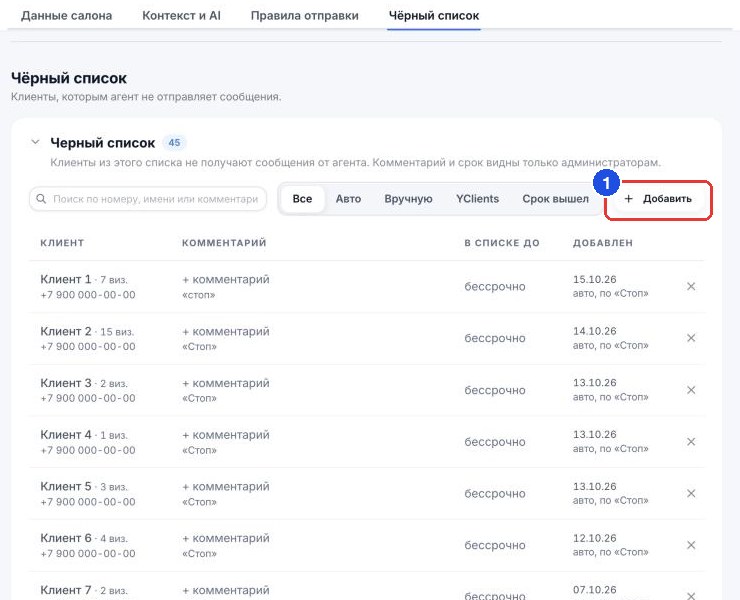
Добавить клиента можно и в других местах: из диалога в «Сообщениях», из карточки клиента и через бота. Все способы пишут в один и тот же список.
Способ 1. В «Настройках агента» (один номер или сразу много)
- Откройте «Рассылки» в левом меню.
- Нажмите «Настройки агента».
- Перейдите в раздел «Чёрный список» и раскройте блок, если он свёрнут.
- Нажмите «Добавить».
- В поле «Номера телефонов» введите номер. Можно вставить сразу список или любой текст с номерами: например, столбец из Excel или выгрузку из старого сервиса рассылок.
- Проверьте подпись под полем: «Распознано номеров: N». Это сколько номеров кабинет нашёл в тексте.
- По желанию заполните «Комментарий» — например «попросила не писать по телефону». Он будет у всех добавляемых номеров.
- Нажмите «Добавить» в окне.
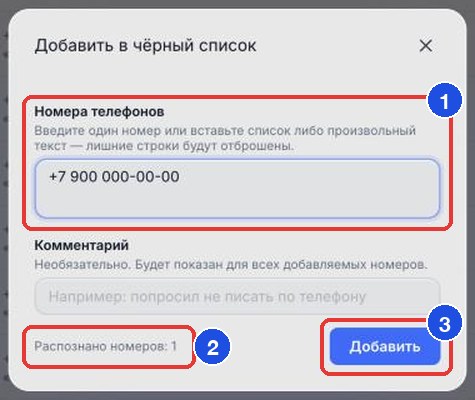
Номера добавляются сразу, отдельно нажимать «Сохранить» в «Настройках агента» для этого не нужно.
Совет. Формат номера не важен: +7 900 000-00-00, 8 (900) 000 00 00, 79000000000 — кабинет сам приведёт номер к единому виду. Имена, даты и e-mail в вставленном тексте будут пропущены.
Способ 2. Из диалога в «Сообщениях»
- Откройте «Сообщения».
- Нажмите правой кнопкой мыши на строку чата или кнопку «…».
- Выберите «Перенести в чёрный список».
- В окне укажите «Причину» и, если нужно, срок в поле «В списке до». Пустое поле — бессрочно.
- Нажмите «Добавить».
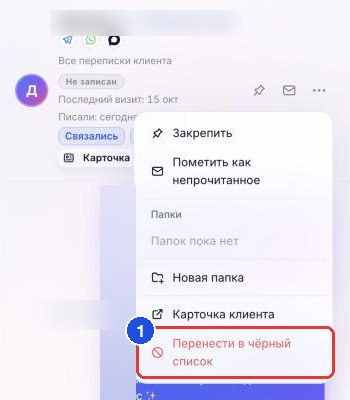
Способ 3. Из карточки клиента
- Откройте карточку клиента: в CRM, в «Сообщениях» (меню чата → «Карточка клиента») или из списка клиентов активации.
- Нажмите «Чёрный список».
- Укажите причину и срок, нажмите «Добавить».
В карточке появится отметка «В чёрном списке» с причиной. Изменить их можно кнопкой «Изменить причину и срок».
Примечание. Кнопка «Чёрный список» в карточке видна только сотрудникам с правом на изменение CRM. Если её нет — попросите владельца выдать право, см. Права сотрудников.
Способ 4. Через бота
Напишите в чат салона: «@aipie_b2b_bot добавь в ЧС +7 900 000-00-00, попросила не писать». Бот покажет, что добавит, и попросит подтверждения. Можно прислать боту сразу список номеров или файл.
Галочка в YClients тоже работает
Если в карточке клиента в YClients стоит галочка «Исключить клиента из SMS рассылок», номер попадёт в ЧС кабинета автоматически. В таблице у него будет отметка «из YClients», а всех таких клиентов покажет фильтр «YClients» над таблицей.
Что произойдёт дальше
- Клиент перестанет получать маркетинговые рассылки во всех мессенджерах салона.
- Напоминания о записи, подтверждения и запрос оценки визита он получать продолжит.
- ИИ-администратор продолжит отвечать клиенту, если тот сам напишет. Чтобы ИИ не отвечал, см. Исключения.
Частые вопросы
Как добавить в ЧС много номеров? Способом 1: вставьте весь список в поле «Номера телефонов» одним куском. Проверьте счётчик «Распознано номеров» — если он меньше, чем строк в списке, часть номеров записана с ошибкой (например, не хватает цифры).
Переходим со старого сервиса. Как перенести их чёрный список? Выгрузите список номеров из старого сервиса и вставьте его в окно «Добавить в чёрный список». Если номеров сотни, пришлите файл в чат с поддержкой — перенесём сами.
Клиент просит не писать — что сделать? Добавьте его в ЧС любым способом выше. Если он ответил «стоп» на рассылку, он уже в списке — см. Авто-добавление по «стоп».
Нужно убрать клиента только из одной акции, а не из всех рассылок. Тогда ЧС не нужен: в активации отметьте клиента «Связались». ЧС отключает все рассылки сразу.