Контент-план: свои фото в сторис по расписанию
Как запланировать свои фото и картинки в сторис на месяц вперёд — по одному в день или несколько в один день, — изменить или удалить пост.
Кроме карточки свободных окон, постинг умеет выкладывать ваши фото по расписанию: работы мастеров, акции, новости салона. Загрузите фото один раз, выберите дни — и они сами выйдут в сторис в нужное время. Это и есть «Контент-план».
Где это находится
«Постинг» → группа «Контент-план» в панели справа («Свои картинки на нужные дни — уйдут в истории по расписанию»). В окне «Неделя постинга» видны только 7 ближайших дней, а план на месяц — здесь.
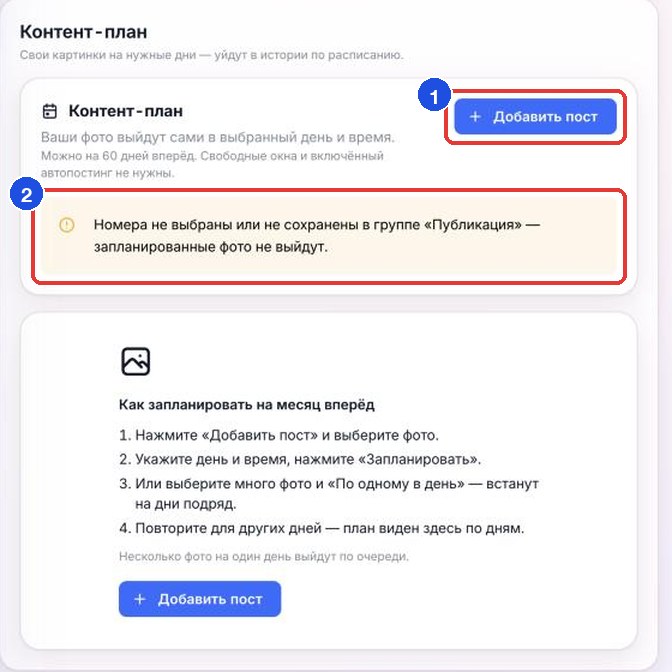
Пошагово: запланировать фото на месяц
- Откройте «Постинг» → «Контент-план» и нажмите «Добавить пост».
- Перетащите фото или нажмите и выберите файлы. Лучше вертикальные 9:16. JPG, PNG или WebP до 10 МБ.
- Если фото несколько, выберите, как их разложить: - «Все в один день» — все фото выйдут в один день по очереди; - «По одному в день» — фото выйдут по одному в день, начиная с выбранного дня. В поле «Как часто» выберите «Каждый день», «Через день» или «Только по будням».
- Укажите «День» (или «Первый день») и «Время» — по времени салона.
- При желании добавьте «Подпись». В ней работают
{{booking_url}}— ссылка на запись,{{salon_title}}— название салона,{{date}}— дата. - Нажмите «Запланировать». Кабинет напишет, сколько постов и на какие дни запланировано.
Важно. Фото выходят в те каналы, которые выбраны в группе «Публикация». Если каналы не выбраны или не сохранены, кабинет предупредит: «запланированные фото не выйдут».
Что произойдёт дальше
В выбранный день и время фото уйдёт в сторис. Статус поста в плане меняется: «Запланировано» → «Публикуется» → «Опубликовано». Если что-то пошло не так — «Частично», «Ошибка» или «Пропущено».
- Свои фото уходят независимо от карточки окон — даже пока автопостинг выключен.
- Настройка «Не публиковать без свободных окон» на фото не действует: она только для карточки окон.
Ограничения
- Планировать можно не дальше чем на 60 дней вперёд.
- Одновременно могут ждать выхода до 50 сторис. Вышедшие не считаются.
- На прошедший день запланировать нельзя.
Изменить, удалить или выложить сразу
Нажмите на пост в плане: - «Изменить» — поменять день, время или подпись. Изменить можно только запланированную историю. - Удалить — кабинет спросит «Удалить историю из плана?». - «Опубликовать сейчас» — выложить фото прямо сейчас, не дожидаясь своего дня. Это реальная публикация.
Своя картинка в день карточки
Если нужно, чтобы картинка ушла вместе с карточкой окон в конкретный день, добавьте её через «+» в ленте «Истории дня» → «Своя картинка» («Готовое фото или картинка — уйдёт в этот день вместе с карточками»).
Можно попросить бота
«@aipie_b2b_bot какие свои фото запланированы в сторис на следующую неделю?»
Частые вопросы
Я выключил автопостинг, а фото продолжают выходить. Так и задумано: контент-план работает отдельно. Удалите посты из плана, если они больше не нужны.
Фото не вышло. Проверьте статус поста в плане и каналы в группе «Публикация». Причины — как у карточки окон, см. Куда публиковать.
Можно ли запланировать видео? Нет, только фото и картинки: JPG, PNG или WebP.