Несколько филиалов
Как подключить второй филиал, переключаться между салонами и перенести настройки из одного филиала в другой.
В aipie каждый филиал YClients — это отдельный салон в кабинете. У него свои мессенджеры, свои уведомления, свои рассылки и своя аналитика. Под одним логином можно вести сколько угодно филиалов и переключаться между ними в один клик.
Где это находится
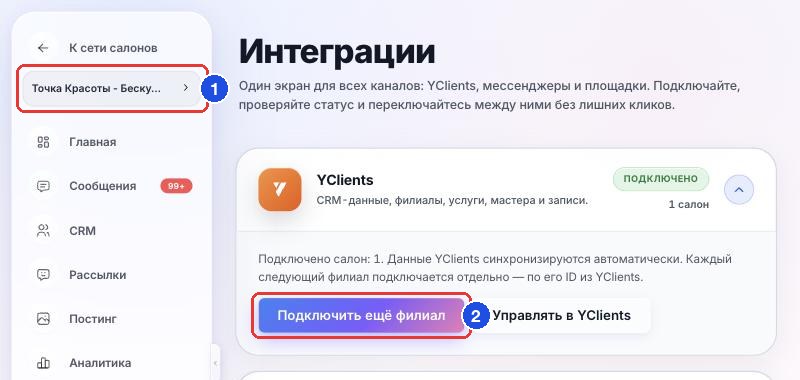
- Подключить филиал: «Интеграции» → карточка YClients → «Подключить ещё филиал».
- Переключиться между филиалами: название салона вверху левого меню.
Как подключить ещё один филиал
Если при первом подключении YClients вы отметили сразу все филиалы, они уже есть в кабинете. Если какого-то не хватает, подключите его по номеру.
- Откройте нужный филиал в YClients на компьютере и посмотрите в адресную строку. Номер филиала — это цифры после «timetable», например yclients.com/timetable/467537.
- В кабинете aipie откройте «Интеграции» и в карточке YClients нажмите «Подключить ещё филиал».
- В окне «Подключить филиал» вставьте в поле «Ссылка на филиал или его ID» ссылку из адресной строки или только номер.
- Нажмите «Перейти в YClients». Откроется карточка AiPie именно в этом филиале.
- Нажмите там «Подключить» и вернитесь в кабинет aipie. Салон для филиала создастся сам.
Если филиал уже подключён, окно так и напишет: «Филиал уже подключён».
Примечание. В окне есть запасной вариант «Создать агента без YClients». Он нужен в редких случаях: без YClients такой салон не видит записей и клиентов. Пользуйтесь им, только если так посоветовала поддержка.
Как переключаться между филиалами
- Нажмите на название салона вверху левого меню.
- Откроется список. Найдите нужный салон: прокрутите список или начните вводить название, адрес или логин в поиске.
- Нажмите на салон — кабинет переключится на него.
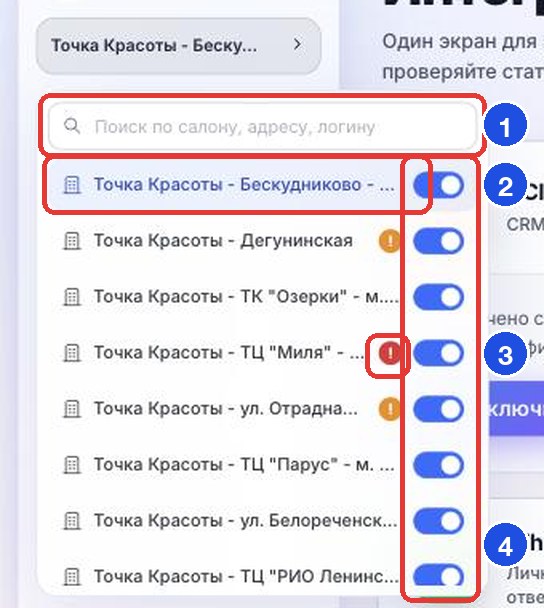
Значок «!» рядом с салоном означает, что у него что-то требует внимания: например, отключился мессенджер. Нажмите на значок — появится список проблем и ссылки, где их исправить.
Переключатели справа включают и выключают салон целиком.
Важно. Переключатель срабатывает сразу, без подтверждения. Выключенный салон перестаёт работать в aipie. Не трогайте переключатель, если не уверены, что хотите остановить салон.
Выбранный салон запоминается для каждой вкладки браузера отдельно. Можно открыть два филиала в двух вкладках и работать с ними параллельно.
Что нужно настроить в новом филиале
Новый филиал начинается с чистого листа:
- Мессенджеры подключаются в каждом филиале отдельно, даже если номер тот же — Мессенджеры и каналы.
- «Настройки агента»: телефон, адрес, ссылки на запись и отзывы у каждого филиала свои — Настройки агента.
- Уведомления и рассылки включаются в каждом филиале отдельно.
- Получатели отчётов — проверьте «Отчёты в Telegram» нового филиала.
Как перенести настройки из одного филиала в другой
Отдельные карточки можно скопировать в другой салон. В настройках карточки сервисного уведомления или активации есть «Перенести в другой салон». В другом салоне появятся копии, выключенные — чтобы ничего не ушло клиентам раньше времени. Мастеров, услуги и списки клиентов в копии выберите заново: в другом филиале они свои. Подробнее — Сервисные уведомления.
Общие «Настройки агента» целиком кнопкой не переносятся. Попросите бота или поддержку.
Можно попросить бота
«@aipie_b2b_bot сравни настройки уведомлений филиала на Ленина и филиала на Мира и перенеси тексты с Ленина на Мира. Покажи превью, ничего не включай».
Частые вопросы
Как добавить второй филиал? «Интеграции» → «Подключить ещё филиал» и номер филиала из адресной строки YClients.
Где найти номер филиала, если YClients открыт на телефоне? В приложении адресной строки нет. Откройте YClients в браузере на компьютере.
Филиалы принадлежат разным владельцам. Можно вести их под одним логином? Да: владелец каждого филиала может выдать вам доступ в «Сотрудниках». Филиалы других владельцев появятся в том же списке отдельной группой — Сотрудники и доступ.
Можно ли видеть все филиалы сети на одном экране? Да, для этого есть кабинет сети — Кабинет сети салонов.