ИИ или шаблон — как пишется текст уведомления
Чем отличаются режимы «ИИ» и «Шаблон», как переключиться и какой выбрать для напоминаний, отмен и оценки визита.
Текст уведомления можно составлять двумя способами. В режиме «Шаблон» клиент получает ровно ваш текст, только с подставленными датой, временем, мастером. В режиме «ИИ» вы описываете своими словами, что сказать и каким тоном, а искусственный интеллект пишет сообщение для каждого клиента сам.
Чем отличаются
| «Шаблон» | «ИИ» | |
|---|---|---|
| Что вы пишете | Готовый текст с переменными, например {имя-клиента}, {время} | Инструкцию: тон, что упомянуть, чего избегать |
| Что получит клиент | Ровно этот текст | Каждый раз немного разный текст по инструкции |
| Если данных нет | Строка с пустой переменной пропускается | ИИ просто не упомянет то, чего не знает |
| Когда выбирать | Напоминания, новые записи, отмены — где важна точность и одинаковый вид | Сообщения после визита, оценка, где важна живая интонация |
Где это находится
Рассылки → «Сервисные» → шестерёнка на карточке → переключатель «ИИ» / «Шаблон» в самом верху карточки.
Пошагово
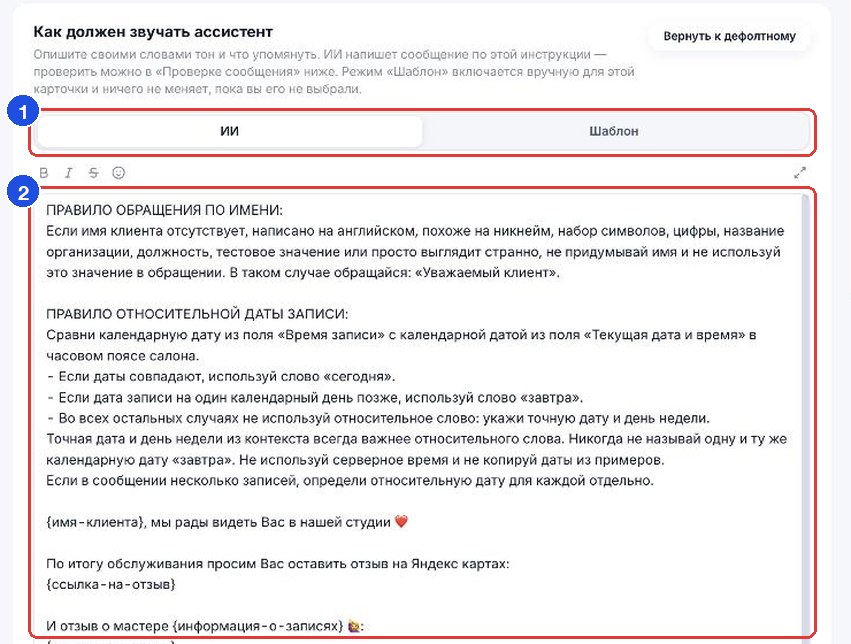
- Выберите режим в переключателе «ИИ» / «Шаблон». При выборе «Шаблон» кабинет спросит «Включить шаблонный режим?» — нажмите «Да, включить шаблон». Обратно в «ИИ» переключается без вопроса.
- Напишите текст. В режиме «ИИ» блок называется «Как должен звучать ассистент»: опишите своими словами, что сказать клиенту. В режиме «Шаблон» — «Текст сообщения клиенту»: напишите сам текст и вставьте переменные из списка ниже.
- Проверьте результат кнопкой «Сгенерировать превью» — см. Превью.
- Нажмите «Сохранить».
Важно. В режиме «ИИ» в тексте уже есть служебные правила (например, «ПРАВИЛО ОБРАЩЕНИЯ ПО ИМЕНИ»). Это подсказки для ИИ, клиент их не видит. Удалять их не нужно — дописывайте свои пожелания рядом.
«Что видит ассистент»
Только в режиме «ИИ» в карточке есть блок «Что видит ассистент» с галочками.
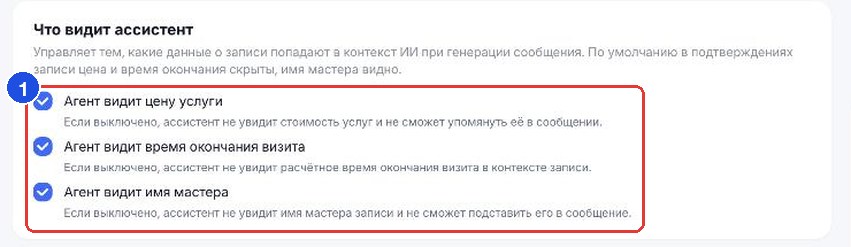
- «Агент видит цену услуги», «Агент видит время окончания визита», «Агент видит имя мастера». Если снять галочку, ИИ не узнает эти данные и не сможет их упомянуть. Это самый надёжный способ убрать цену или мастера из ИИ-сообщения.
В режиме «Шаблон» этих галочек нет: в шаблоне вы сами решаете, какие переменные вставить.
Что произойдёт дальше
После «Сохранить» все следующие сообщения этого типа будут собираться в выбранном режиме. Другие карточки не меняются: у каждой свой режим.
Выделять текст можно кнопками B, I, S над полем. Жирный текст в WhatsApp выглядит жирным. Как он будет выглядеть в Telegram и MAX, проверьте, отправив тестовое сообщение себе.
Можно попросить бота
«@aipie_b2b_bot убери из напоминания цену и имя мастера». Бот поправит текст или галочки в карточке и попросит подтвердить. Как ещё править тексты — Как изменить текст.
Частые вопросы
Как убрать из напоминания цену, мастера или время? В режиме «Шаблон» удалите из текста строку с {мастер}, {стоимость} или {время}, или поменяйте {услуги-с-ценой} на {услуги}. В режиме «ИИ» снимите нужную галочку в «Что видит ассистент» и допишите в инструкцию «не упоминай цену».
Хочу одну фразу во всех уведомлениях, например «Скидка 10% на уход». Общего поля для всех сервисных уведомлений нет. Фразу нужно добавить в текст каждой карточки. «Глобальные инструкции» в «Настройках агента» действуют только на маркетинговые рассылки.
ИИ пишет не то, что я просил. Сформулируйте инструкцию проще и конкретнее и проверьте превью. Если сообщение должно быть строго одинаковым, выберите «Шаблон».
Снял галочку «Агент видит имя мастера», а мастер всё равно в напоминании. Скорее всего, карточка в режиме «Шаблон», и мастер вписан переменной {мастер}. Галочки действуют только на «ИИ». Удалите строку из шаблона.