Карточка уведомления — что в ней есть
Разбор окна настройки уведомления по блокам — текст, переменные, вложения, проверка, кому и когда отправлять, вкладка «Получатели».
У каждого уведомления своя карточка: в ней текст сообщения, кому и когда его отправлять и история отправок. Блоки у разных уведомлений немного отличаются, но устроены одинаково. Разберём на примере «Напоминание перед записью».
Где это находится
Рассылки → «Сервисные» → значок шестерёнки на карточке уведомления. Шестерёнка — в правом верхнем углу карточки, рядом с пометкой «Включено» или «Выключено».
Верх карточки
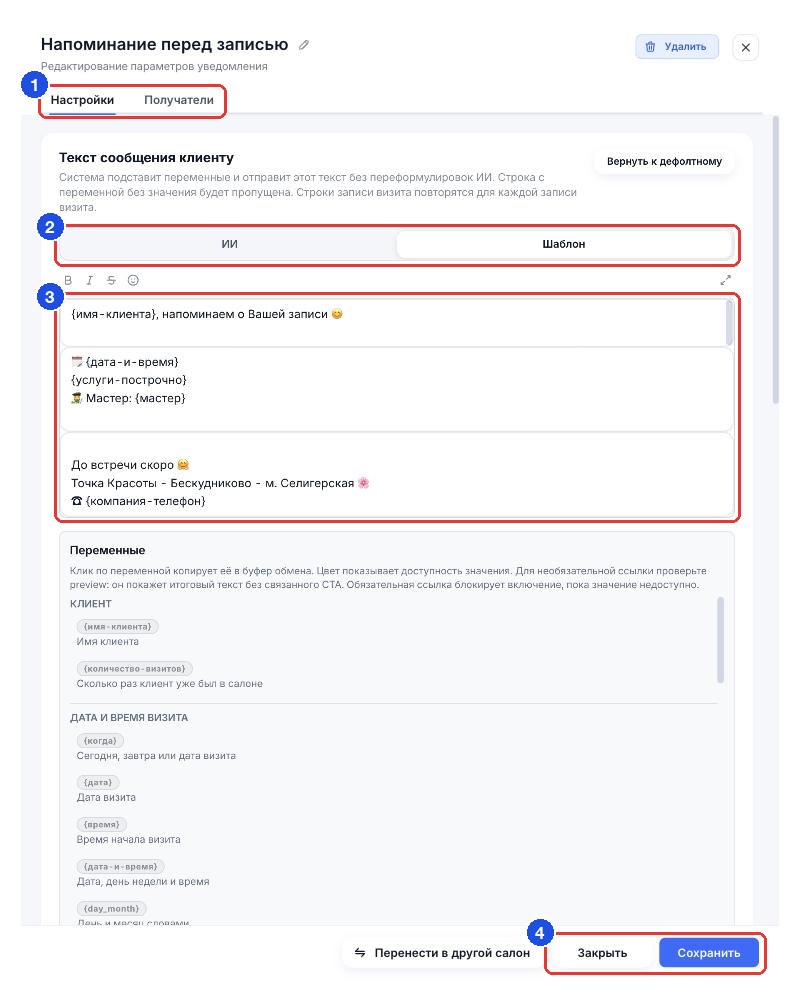
- Вкладки «Настройки» и «Получатели». В «Настройках» — всё о тексте и условиях, в «Получателях» — кому и что уже ушло. Название уведомления можно поменять карандашом рядом с ним.
- Переключатель «ИИ» / «Шаблон»: пишет ли сообщение ИИ по вашей инструкции или уходит ваш готовый текст. См. ИИ или шаблон.
- Текст сообщения. В режиме «Шаблон» блок называется «Текст сообщения клиенту», в режиме «ИИ» — «Как должен звучать ассистент». Ниже — список «Переменные», см. Переменные.
- «Сохранить» и «Закрыть». Карточка сама не сохраняется: изменения применяются только после «Сохранить». Если закрыть с несохранёнными изменениями, кабинет переспросит.
Важно. Кнопка «Вернуть к дефолтному» над текстом заменит ваш текст стандартным. Нажимайте, только если хотите начать заново.
Ниже по карточке
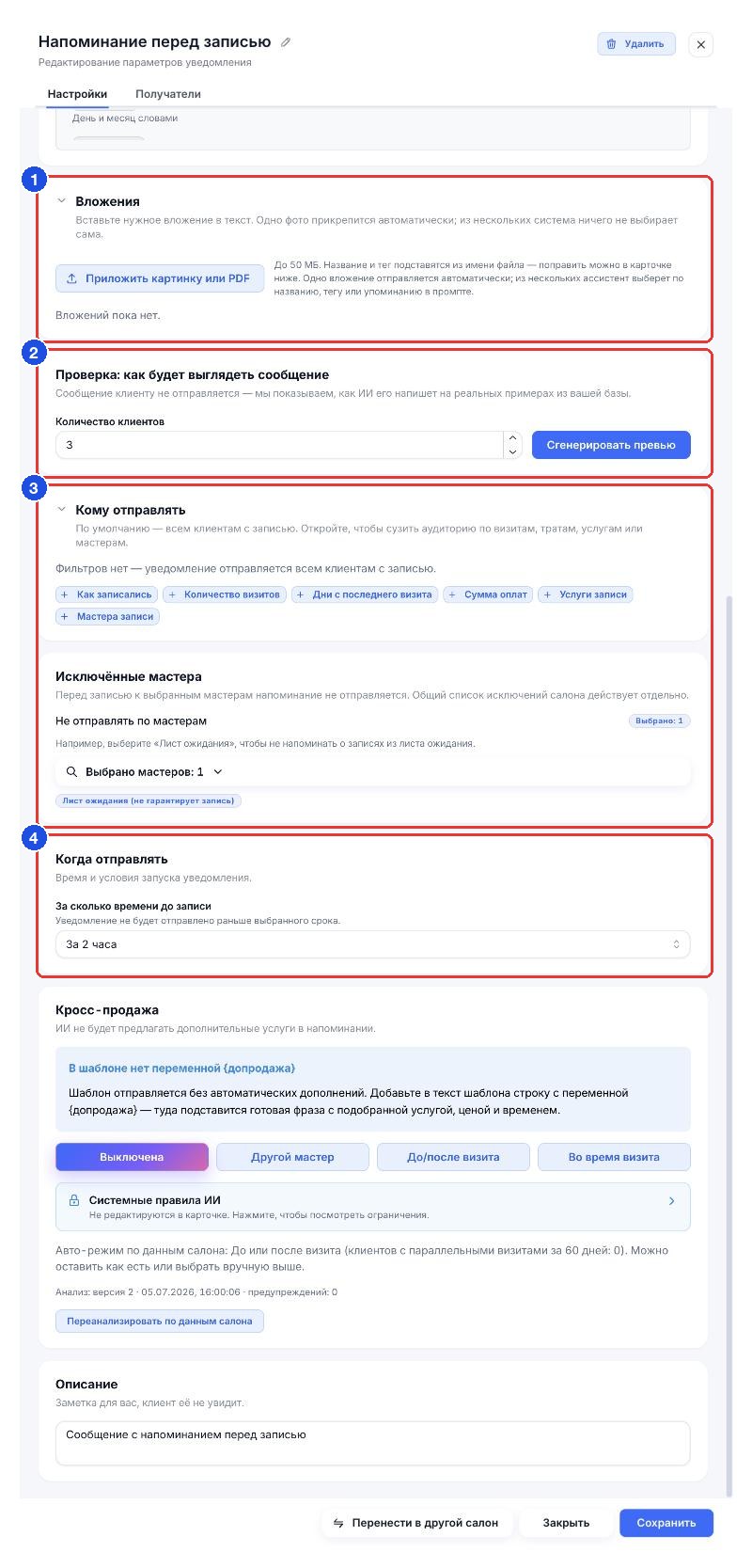
- «Вложения» — картинка или PDF к сообщению. См. Вложения.
- «Проверка: как будет выглядеть сообщение» — пример текста на реальных клиентах, без отправки. См. Превью.
- «Кому отправлять» и «Исключённые мастера» — фильтры по клиентам и мастерам. См. Кому отправлять.
- «Когда отправлять» — например, «За сколько времени до записи» у напоминания. У «Новой записи» этого блока нет: она уходит сразу.
Дальше, в зависимости от уведомления, бывают: - «Кросс-продажа» — предложить в сообщении дополнительную услугу, см. Кросс-продажа; - «Условия и действия» — переключатели вроде «Не отправлять, если клиент уже пришёл» у отмены; - «Как отвечать, когда клиент напишет в ответ» — что ответить клиенту, если он ответит на это сообщение (есть у «Новой записи», подтверждения и оценки визита); - «Что видит ассистент» — только в режиме «ИИ»; - «Описание» — заметка для вас, клиент её не увидит.
Внизу карточки — «Перенести в другой салон»: в выбранных салонах появится выключенная копия этой карточки с сохранёнными настройками. Мастеров, услуги и списки клиентов там нужно выбрать заново, а копию — проверить и включить вручную.
Вкладка «Получатели»
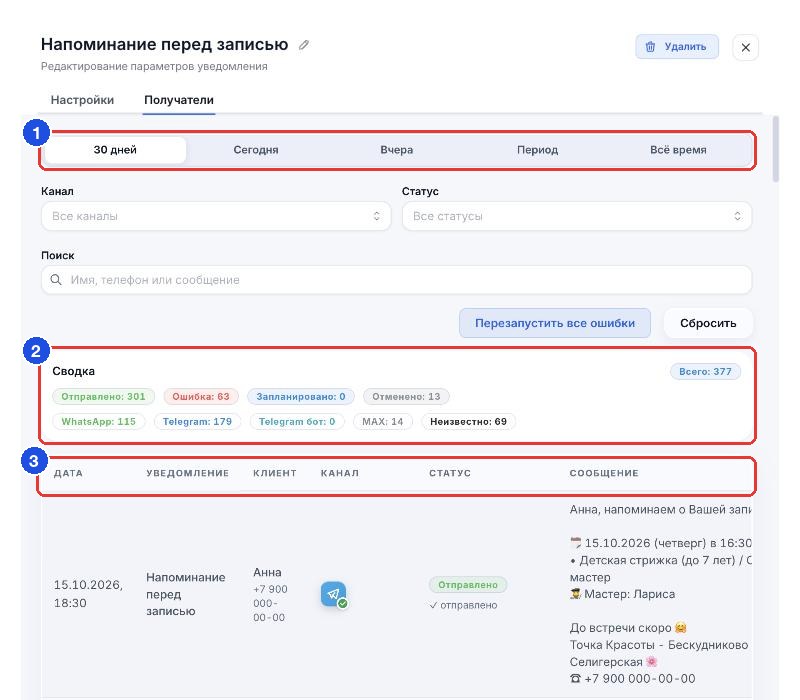
- Период: «30 дней», «Сегодня», «Вчера», «Период», «Всё время». Ниже — фильтры «Канал», «Статус» и «Поиск» по имени, телефону или тексту.
- «Сводка»: сколько отправлено, сколько с ошибкой, запланировано, отменено и через какие мессенджеры.
- Список: дата, клиент, мессенджер, статус и полный текст, который ушёл клиенту.
Подробнее о статусах и о том, как читать историю, — История отправок.
Что произойдёт дальше
После «Сохранить» новые настройки применяются к сообщениям, которые ещё не ушли. Уже отправленные сообщения не меняются. Если важно, как поведёт себя конкретное уже запланированное сообщение, уточните в чате с поддержкой.
Можно попросить бота
«@aipie_b2b_bot покажи текст напоминания перед записью и скажи, за сколько часов оно уходит». Бот прочитает карточку и перескажет её настройки.
Частые вопросы
Где включить или выключить уведомление? Переключатель внизу карточки на экране «Сервисные», без открытия окна.
Нажал «Закрыть» — изменения пропали? Если вы не нажали «Сохранить» и подтвердили закрытие — да. Откройте карточку и внесите их заново.
Зачем «Описание», если клиент его не видит? Чтобы коллеги понимали, для чего эта карточка, особенно если у вас несколько напоминаний.