Своё уведомление
Как добавить ещё одну карточку уведомления — например, сообщение за 3 дня до визита или отдельный текст для новых клиентов, — и как она уживается со стандартной.
Стандартных карточек хватает большинству салонов. Но иногда нужно ещё одно сообщение: напоминание за 3 дня до дорогой процедуры, отдельный текст для тех, кто пришёл впервые, или подтверждение для листа ожидания. Для этого добавьте ещё одну карточку нужного типа и настройте её отдельно.
Где это находится
Рассылки → «Сервисные» → в самом низу страницы поле «Добавить уведомление». В списке выберите тип события и нажмите «Добавить».
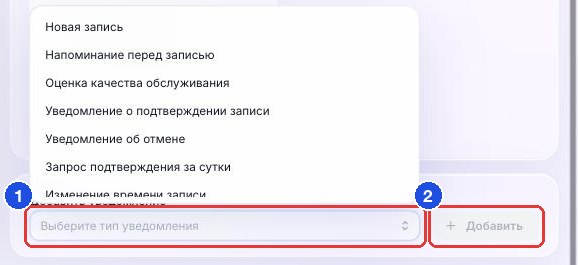
Важно. Кнопка «Добавить» сразу создаёт и сохраняет новую карточку с настройками по умолчанию. Сразу после этого проверьте тумблер на новой карточке и держите его выключенным, пока не закончите настройку.
Пошагово: сообщение за 3 дня до визита
1. Добавьте карточку. В поле «Добавить уведомление» выберите «Напоминание перед записью» и нажмите «Добавить». В списке появится новая карточка. На ней видно, к какому типу она относится, например «Тип: Напоминание перед записью».
2. Переименуйте её. Откройте шестерёнку. Нажмите на карандаш рядом с названием и назовите понятно, например «Напоминание за 3 дня». Название видите только вы.
3. Задайте время. В блоке «Когда отправлять» → «За сколько времени до записи» выберите «За 3 дня» или задайте «Другое значение».

Важно. Новая карточка сначала берёт время основной. Если не поменять его, клиент получит два напоминания одновременно.
4. Напишите текст. Выберите режим «ИИ» или «Шаблон» и напишите текст. Например: «{имя-клиента}, через 3 дня ждём вас на {услуги}. Если планы поменялись, напишите — подберём другое время». Подробнее — «Как изменить текст уведомления» и «Переменные».
5. При необходимости сузьте аудиторию. В «Кому отправлять» можно оставить, например, только записи на определённые услуги или к определённым мастерам — «Кому отправлять».
6. Проверьте превью, сохраните и включите. Нажмите «Сгенерировать превью», затем «Сохранить» и включите тумблер на карточке.
Что произойдёт дальше
У напоминаний каждая карточка работает отдельно: напоминание за 3 дня и напоминание за 2 часа придут клиенту оба, каждое в своё время. Оба подчиняются окну отправки — «Окно отправки».
У других типов — например, «Новая запись» — на одно событие клиент получает одно сообщение. Если карточек одного типа несколько, побеждает карточка с фильтром «Кому отправлять», под который подходит клиент. Карточка без фильтра срабатывает, только если не подошла ни одна с фильтром. Так устроены, например, «Новая запись: первая встреча» и «Лист ожидания».
Совет. Делайте фильтры таких карточек взаимоисключающими: например, «Количество визитов» 0 — в одной и от 1 — в другой. Тогда каждый клиент точно получит нужный текст.
Можно попросить бота
«@aipie_b2b_bot добавь напоминание за 3 дня до записи только для услуг окрашивания. Текст: „Через 3 дня ждём вас, не мойте голову накануне“. Пока не включай, покажи превью».
Частые вопросы
Какие типы можно добавить? Все стандартные: «Новая запись», «Напоминание перед записью», «Оценка качества обслуживания», «Уведомление о подтверждении записи», «Уведомление об отмене», «Запрос подтверждения за сутки», «Изменение времени записи», «Письмо после визита», «Кросс-продажа», «Клиент пришёл», «Клиент не пришёл», «Лояльность после визита».
Можно сделать уведомление не о записи — например, поздравление? Сервисные уведомления срабатывают только на события записи. Поздравления и рассылки по базе — в разделе «Маркетинг» — «Маркетинговые рассылки».
Как удалить лишнюю карточку? Откройте шестерёнку и нажмите «Удалить» вверху окна. Если сомневаетесь, лучше просто выключите тумблер.
Добавил карточку, а превью показывает текст основной. Превью карточки-дополнения может показывать текст основной карточки. Проверьте результат на вкладке «Получатели» после первых реальных отправок или спросите в чате с поддержкой.