Карточка клиента
Что есть в карточке клиента: переписка во всех мессенджерах, визиты из YClients, рассылки, которые получал клиент, личный порядок каналов, комментарии и кнопки отметок.
Карточка клиента собирает на одном экране всё, что нужно перед звонком или сообщением: с кем вы говорите, когда клиент был в последний раз, на что тратил, что ему уже писали рассылки и что он ответил. Отсюда же можно написать клиенту и отметить результат.
Где это находится
Карточка открывается панелью справа: - в CRM — нажатием на строку клиента в любом списке; - в «Сообщениях» — нажатием на имя клиента в шапке диалога (или кнопкой «Карточка клиента»).
Закрыть карточку — клавиша Esc или клик по затемнённой области слева.
Верх карточки
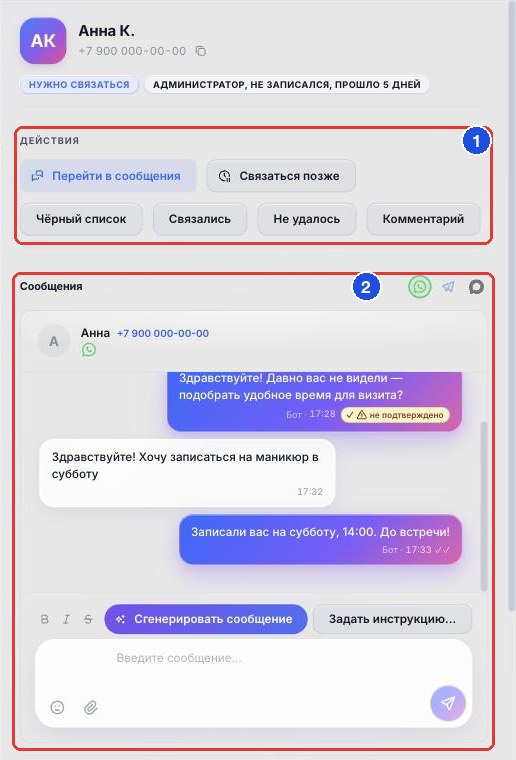
Под именем и телефоном (телефон можно скопировать значком рядом) — текущий статус клиента и активация, из которой он пришёл.
- «Действия»: - «Перейти в сообщения» — открыть переписку с клиентом в разделе «Сообщения»; - «Связаться позже» — отложить клиента до даты, см. Отложенные клиенты; - «Чёрный список» — клиент не будет получать маркетинговые рассылки, можно указать причину и срок; - «Связались», «Не удалось», «Комментарий» — отметки, см. Статусы клиента.
- «Сообщения» — переписка с клиентом. Значки мессенджеров справа переключают канал: WhatsApp, Telegram, MAX и другие, где есть переписка. Ниже — поле ответа и кнопка «Сгенерировать сообщение». Как написать — Ручная отправка из CRM.
Низ карточки
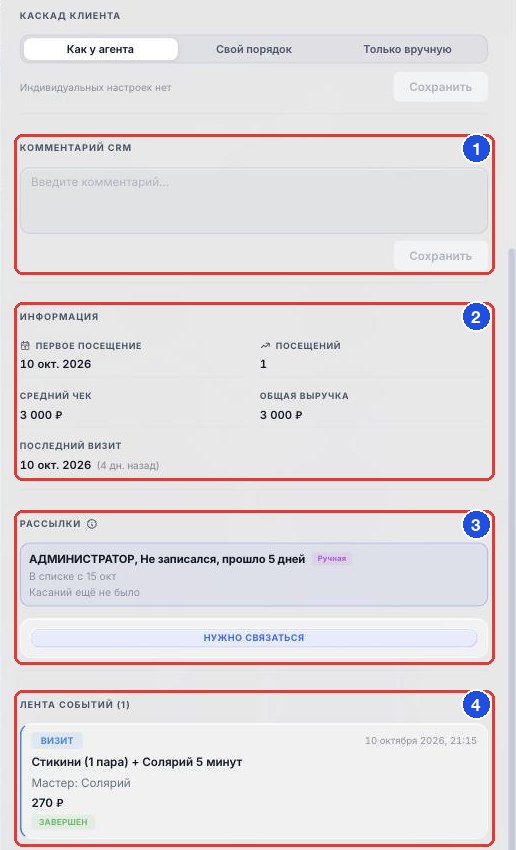
- «Каскад клиента» (над комментарием) — личный порядок мессенджеров для этого клиента. «Как у агента» — как у всего салона; «Свой порядок» — например, сначала Telegram, потом WhatsApp; «Только вручную» — автоматические сообщения клиенту не отправляются. После выбора нажмите «Сохранить». Подробно о каскаде — Каскад сервисных уведомлений. 1. «Комментарий CRM» — заметка для коллег: «предпочитает утро», «аллергия на…». Клиент её не видит. Сохраняется кнопкой «Сохранить». 2. «Информация» — первое посещение, число посещений, средний чек, общая выручка по клиенту и дата последнего визита с подписью «N дн. назад». 3. «Рассылки» — в каких рассылках клиент сейчас в списке на отправку или на обзвон. У каждой: название, пометка «Ручная» или «Авто», «В списке с …», последнее касание и его итог («отправлено», «ответил», «записался»). Если после отметки «Связались» автоматические рассылки на паузе, здесь написано «Авто-рассылки не беспокоят клиента до …». Если клиент нигде не участвует — «Сейчас ни в одной рассылке». 4. «Лента событий» — история визитов из YClients: дата и время, услуга, мастер, сумма и итог («Завершен», «Не пришел», «Отменен»).
Примечание. Визиты и данные клиента кабинет берёт из YClients. Если клиента нет в YClients (например, он только написал в мессенджер и ни разу не записывался), карточки в CRM не будет — в «Сообщениях» появится подсказка «В CRM нет клиента с таким номером. Возможно, он ещё не сходил ни на одну запись».
Пошагово: посмотреть, что получал клиент
- Откройте карточку клиента.
- Пролистайте до блока «Рассылки» — там рассылки, в которых клиент сейчас, и последнее касание.
- Поднимитесь к блоку «Сообщения» — там видны все сообщения клиенту: рассылки, напоминания о записи, ответы ИИ и администраторов. Переключайте мессенджеры значками справа.
Совет. Чтобы посмотреть всю историю отправок клиенту по рассылкам с датами и статусами, откройте Рассылки → «История отправок» и найдите клиента по телефону. Подробно — История отправок.
Можно попросить бота
«@aipie_b2b_bot что получала клиентка +7 900 000-00-00 за последний месяц и что ответила?»
Частые вопросы
Комментарий CRM видят другие администраторы? А клиент? Коллеги видят, клиент — нет.
Как добавить клиента в чёрный список из карточки? Кнопка «Чёрный список» в «Действиях». Можно указать причину и срок «В списке до»; пустое поле — бессрочно. Подробно — Чёрный список.
Почему в карточке нет кнопок «Связались» и «Чёрный список»? У сотрудника нет права «CRM: изменение».
Карточка не открывается из «Сообщений». Если у диалога нет телефона клиента (например, клиент скрыл номер в Telegram), карточку открыть нельзя. Укажите номер в меню диалога — см. Шапка диалога.