Отложенные клиенты: «Связаться позже»
Как отложить клиента до нужной даты, где найти отложенных и что происходит, когда дата наступает.
Клиент просит: «Перезвоните через неделю, сейчас в отпуске». Чтобы не держать это в голове, отложите клиента до нужной даты. До этого дня он не получит маркетинговых рассылок и не будет мешаться в списках, а в нужный день сам появится в «Отложенных клиентах» с пометкой «Пора связаться».
Где это находится
- Отложить клиента: в строке любого списка CRM — значок статуса или «⋯» → «Связаться позже»; в карточке клиента — кнопка «Связаться позже» в блоке «Действия».
- Посмотреть отложенных: CRM → «Режим работы» → «Отложенные клиенты».
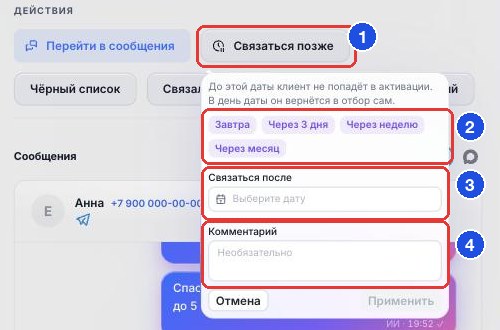
- Кнопка «Связаться позже» в блоке «Действия» карточки.
- Быстрый выбор срока.
- Поле «Связаться после» — своя дата.
- «Комментарий» — необязательная заметка.
Пошагово: отложить клиента
- Откройте карточку клиента (нажмите на строку в любом списке CRM) или меню статуса в строке.
- Нажмите «Связаться позже».
- В окне выберите дату в поле «Связаться после». Есть быстрые варианты: «Завтра», «Через 3 дня», «Через неделю», «Через месяц». Самая ранняя дата — завтра.
- При желании впишите «Комментарий» — например, «в отпуске до 20-го, предложить окрашивание».
- Нажмите «Применить». Появится сообщение «Клиент отложен», статус клиента станет «Отложен» с датой «до дд.мм».
Чтобы отменить отсрочку, снова откройте «Связаться позже» и нажмите «Снять отсрочку».
Пошагово: работа с отложенными
- Откройте CRM → «Отложенные клиенты».
- Список разделён на две группы: - «Пора связаться» — дата наступила, клиенту пора позвонить или написать; - «Ожидают даты» — дата ещё впереди.
- В строке клиента видны имя, телефон, число визитов, дата и комментарий. Нажмите на бейдж с датой, чтобы перенести её, или на «Добавить комментарий», чтобы дописать заметку.
- Кнопка «Карточка» открывает карточку клиента с перепиской — оттуда можно написать.
- Когда связались, нажмите «Связались» в строке. Клиент получит статус «Связались», а отсрочка снимется.
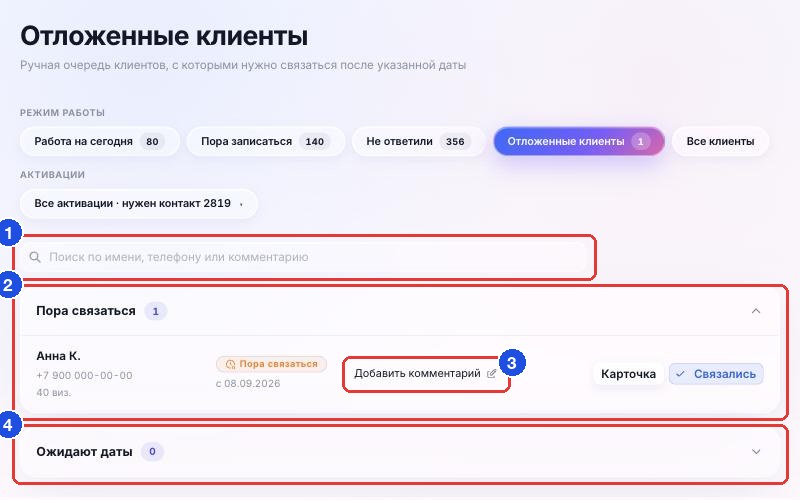
- Поиск по имени, телефону или комментарию.
- Группа «Пора связаться» — у этих клиентов дата уже наступила.
- Комментарий к отсрочке, его можно дописать прямо в строке.
- Группа «Ожидают даты» — свёрнута, раскрывается по клику.
Совет. Дату в «Отложенных клиентах» выбирайте кликом по дню в календаре, а не набирайте с клавиатуры: изменение сохраняется сразу при выборе дня.
Примечание. В этом же списке показываются номера из чёрного списка, у которых указан срок «до какого числа», — у них пометка «ЧС». Если клиента добавили в чёрный список автоматически по его ответу, под именем видна цитата «Ответ клиента: …». Кнопка «Связались» у такой строки снимает номер с чёрного списка.
Что произойдёт дальше
- До выбранной даты клиент не попадает в маркетинговые активации. Сервисные уведомления (напоминания о записи и т. п.) приходят ему как обычно.
- Если ИИ-администратор ведёт с клиентом диалог, отсрочка его не прерывает: на сообщения клиента ИИ отвечает.
- В выбранный день клиент сам переходит в группу «Пора связаться» и снова может попасть в отбор рассылок. Отдельного уведомления администратору об этом нет — заглядывайте в «Отложенные клиенты» каждый день.
- Любая отметка контакта («Связались», «Не удалось связаться», чёрный список) снимает отсрочку автоматически.
Можно попросить бота
«@aipie_b2b_bot кто из отложенных клиентов ждёт звонка сегодня?»
Частые вопросы
Можно отложить на сегодня? Нет, минимальная дата — завтра.
Отложила клиента, но в «Работе на сегодня» он всё ещё виден. В ручных активациях отложенный клиент остаётся в списке со статусом «Отложен» и датой — так видно, что с ним уже договорились. Автоматические рассылки его не трогают до даты.
Где задать срок для чёрного списка? При добавлении в чёрный список можно указать «В списке до». Подробно — Срок в чёрном списке и удаление.