Вложения — фото или PDF в уведомлении
Как добавить к уведомлению картинку или PDF, когда вложение прикрепится само и что делать, если файлов несколько.
К уведомлению можно приложить картинку или PDF: схему проезда, фото входа, прайс, памятку по уходу после процедуры. Файл загружается один раз в карточку уведомления и дальше уходит вместе с сообщением.
Где это находится
Рассылки → «Сервисные» → шестерёнка на карточке → блок «Вложения». Блок можно свернуть и развернуть, нажав на заголовок.
Пошагово
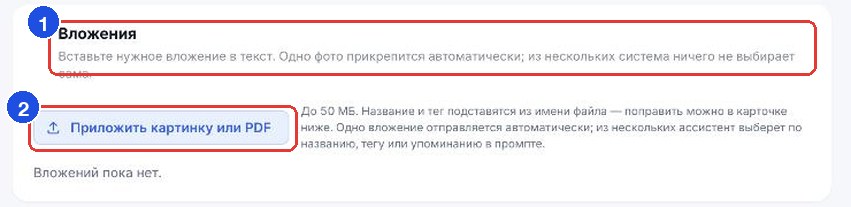
- Прочитайте подсказку под заголовком: она зависит от режима карточки (см. ниже).
- Нажмите «Приложить картинку или PDF» и выберите файл. Подойдут JPG, PNG, WEBP и PDF до 50 МБ. Название и тег подставятся из имени файла — их можно поправить в карточке файла.
- Если файлов несколько или это PDF, поставьте курсор в текст сообщения и нажмите в карточке файла кнопку с его названием (вида «/Схема проезда») или с тегом (вида «/#схема»). В текст вставится отметка вложения.
- Нажмите «Сгенерировать превью», затем «Сохранить».
Когда вложение прикрепится само
| Что загружено | Что произойдёт |
|---|---|
| Одна картинка | Прикрепится к каждому сообщению автоматически |
| Один PDF | Сам не прикрепится — вставьте его в текст |
| Несколько файлов, режим «Шаблон» | Уйдут только те, что вставлены в текст. Кабинет сам ничего не выбирает |
| Несколько файлов, режим «ИИ» | Ассистент выберет подходящий по названию и тегу или по тому, что вы написали в инструкции |

- В режиме «ИИ» подсказка другая: «Если добавите несколько файлов, ассистент сам выберет подходящий по названию и тегам». Чтобы выбор был точным, давайте файлам понятные названия: «Схема проезда», «Уход после окрашивания», — и пишите в инструкции, когда какой отправлять.
Совет. Если файл нужен в каждом сообщении, оставьте в карточке одну картинку — она уйдёт без лишних настроек.
Примечание. Подсказка рядом с кнопкой «Приложить картинку или PDF» одинаковая для обоих режимов и говорит, что ассистент выберет файл. Для режима «Шаблон» верна подсказка под заголовком блока: из нескольких файлов уходят только вставленные в текст.
Что произойдёт дальше
Вложение уходит вместе с текстом через тот мессенджер, который сработал в каскаде. Служебная отметка вложения в тексте клиенту не видна — она убирается перед отправкой.
Если вставленный в текст файл удалили из карточки, сообщение с ним не уйдёт и появится в списке проблем. Удаляя файл, уберите его и из текста.
Можно попросить бота
«@aipie_b2b_bot какие вложения есть у напоминания перед записью?» Бот перечислит файлы и скажет, какой из них уходит.
Частые вопросы
Как добавить фото в уведомление? Откройте карточку → «Вложения» → «Приложить картинку или PDF». Если фото одно — больше ничего делать не нужно.
Загрузил PDF-прайс, а клиенту он не пришёл. Один PDF сам не прикрепляется. Вставьте его в текст сообщения и сохраните.
Можно приложить видео? Нет, только картинки и PDF.
Вложения видны, пока я создаю новое уведомление? Нет. Новое уведомление сначала нужно сохранить, тогда появится кнопка загрузки — в карточке будет написано «Вложения можно добавить после создания уведомления».