Кому отправлять — фильтры и исключённые мастера
Как отправлять уведомление не всем, а только нужным клиентам, как исключить записи конкретного мастера и что значат причины в списке проблем.
По умолчанию уведомление уходит всем клиентам с записью. Иногда это лишнее: например, не нужно напоминать о записи в лист ожидания или слать «первую встречу» постоянным клиентам. Для этого в карточке есть фильтры «Кому отправлять» и список «Исключённые мастера».
Где это находится
Рассылки → «Сервисные» → шестерёнка на карточке → блоки «Кому отправлять» и «Исключённые мастера».
Пошагово
-
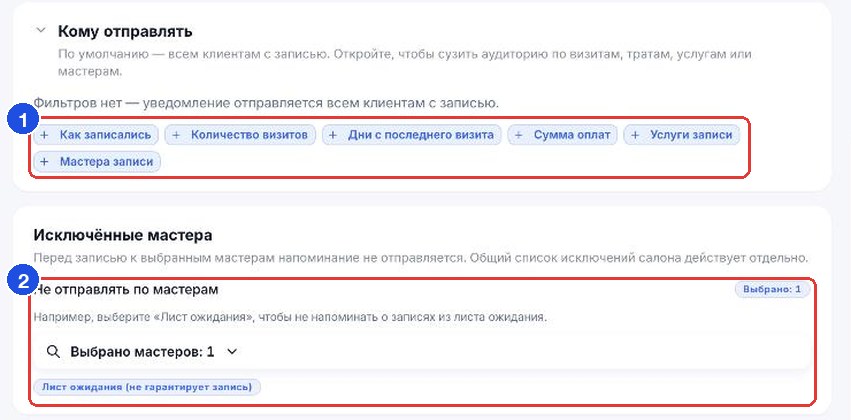
В блоке «Кому отправлять» нажмите на нужное условие с плюсом:
- «Как записались» — «Только онлайн-запись» или «Только запись администратором»;
- «Количество визитов» — от и до;
- «Дни с последнего визита»;
- «Сумма оплат»;
- «Услуги записи» — уведомление пройдёт, если в записи есть выбранная услуга;
- «Мастера записи» — уведомление пройдёт, если в записи есть выбранный мастер. 2. В блоке «Исключённые мастера» в поле «Не отправлять по мастерам» выберите мастеров, по записям к которым это уведомление отправлять не нужно. Часто это «Лист ожидания» или «Администратор».
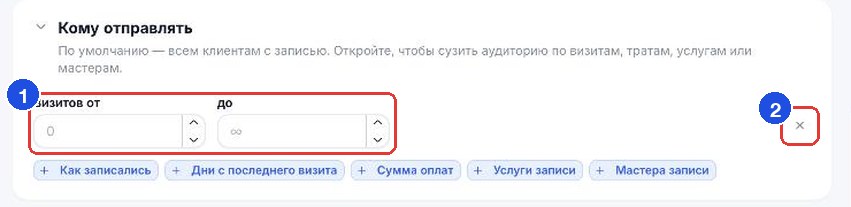
- Заполните значения условия. Пустое «до» означает «без верхней границы».
- Крестик справа удаляет условие.
Нажмите «Сохранить» внизу карточки. Если условий нет, под заголовком написано «Фильтров нет — уведомление отправляется всем клиентам с записью».
Важно. Исключённые мастера в карточке действуют только на это уведомление. Чтобы по записям мастера не уходило вообще ничего, добавьте его в «Настройки агента» → «Правила отправки» → «Исключенные мастера», см. Настройки агента.
Что произойдёт дальше
Кабинет проверяет условия перед отправкой. Клиент, который не подходит, просто не получит это уведомление — без ошибки, в «Проблемах» он не появится. Другие уведомления он получит как обычно.
Если клиент подходил, когда сообщение запланировали, а к моменту отправки перестал (например, запись переписали на исключённого мастера), сообщение отменится с причиной «Клиент больше не подходит под условия этого уведомления».
Если сообщение всё-таки не ушло: что значат причины
Плитка «Проблем сервисных за 24ч» → «Открыть» показывает сообщения, которые не дошли, с колонкой «Причина».
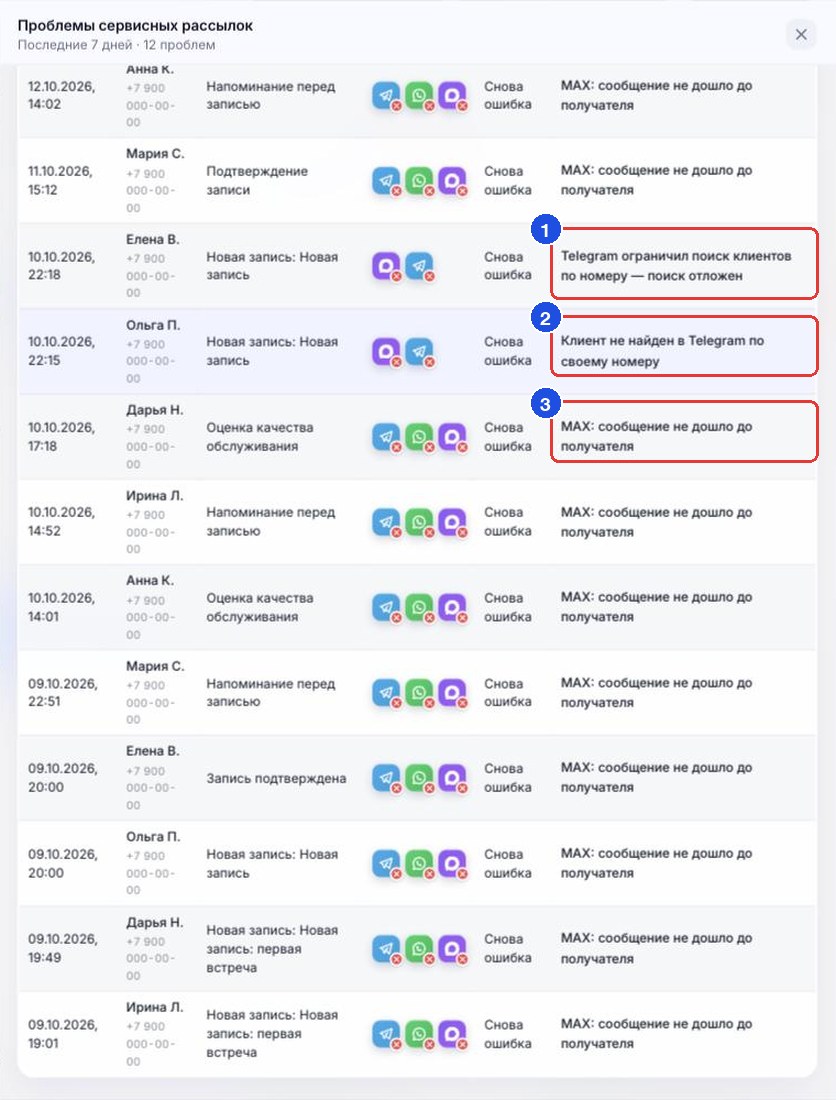
- «MAX: сообщение не дошло до получателя» — все мессенджеры каскада не сработали, последним был MAX.
- «Telegram ограничил поиск клиентов по номеру — поиск отложен» — временное ограничение Telegram.
- «Клиент не найден в Telegram по своему номеру» — у клиента нет Telegram или номер скрыт.
Самые частые причины и что с ними делать:
| Причина | Что это значит | Что делать |
|---|---|---|
| «MAX: сообщение не дошло до получателя» | Последний мессенджер в каскаде не доставил | Проверьте номер клиента; добавьте в каскад ещё мессенджер |
| «Клиент не найден в Telegram по своему номеру» | У клиента нет Telegram или номер скрыт | Ничего, если в каскаде есть другие мессенджеры |
| «Telegram ограничил поиск клиентов по номеру — поиск отложен» | Telegram временно ограничил поиск новых контактов | Подождать: кабинет попробует позже |
| «Номер клиента не зарегистрирован в WhatsApp» | У клиента нет WhatsApp | Ничего, сработает следующий мессенджер |
| «У клиента некорректный или пустой номер телефона» | В карточке клиента в YClients нет номера или он с ошибкой | Исправьте номер в YClients |
| «Не включён ни один канал связи с клиентом» | Каскад пуст или выключен | Настройте каскад |
| «Аккаунт отправителя не активен — нужно подключить канал» | Номер салона отключился | Переподключите мессенджер в «Интеграциях» |
| «Отправка отложена до следующего разрешённого времени» | Сообщение ждёт окна отправки | Ничего, уйдёт само |
| «Время записи уже прошло — уведомление не отправлено» | Пока сообщение ждало, визит уже начался | Ничего |
| «Этот тип уведомлений выключен в настройках» | Карточка выключена | Включите карточку, если она нужна |
| «Статус записи изменился — уведомление стало неактуальным» | Запись подтвердили, отменили или отметили | Ничего |
| «Напоминание об этой записи уже отправлено» | Защита от дублей | Ничего |
Полный разбор и что делать с ошибками — Почему не ушло уведомление.
Можно попросить бота
«@aipie_b2b_bot сделай, чтобы напоминание не уходило по записям мастера "Лист ожидания"». Бот добавит мастера в исключения карточки и попросит подтвердить.
Частые вопросы
Как сделать, чтобы уведомление не уходило клиентам конкретного мастера? Карточка → «Исключённые мастера» → выберите мастера → «Сохранить». Для всех уведомлений сразу — «Настройки агента» → «Исключенные мастера».
Как не слать уведомления одному клиенту? Общей галочки «не писать этому клиенту» для сервисных уведомлений нет. В карточках «Оценка качества обслуживания» и «Письмо после визита» есть поле со списком телефонов, кому не писать. Для остальных — напишите в чат с поддержкой.
Поставил фильтр «Только онлайн-запись» — кто считается онлайн? Онлайн-запись — виджет на сайте, карты, приложение. «Администратор» — запись, заведённая вручную.
Клиенту из исключённого мастера всё равно пришло. Проверьте, к какому мастеру запись сейчас: возможно, её перенесли к другому мастеру уже после отправки.